
Que faire des retours utilisateurs sur les traductions
Découvrez comment examiner les retours sur les traductions et prendre les bonnes mesures pour obtenir de meilleures traductions, même si vous ne connaissez pas la langue cible.
1. Traduction manquante ou incomplète
Si une partie du contenu apparaît non traduite, cela signifie généralement qu'elle n'est jamais parvenue à PTC.
Causes fréquentes :
- La chaîne n'est pas encapsulée dans un appel de localisation.
- Le text domain n'est pas enregistré ou est incorrect.
- Un fichier de ressources est manquant dans votre projet dans PTC.
Que faire :
2. Les retours signalent un problème dans le texte source
Parfois, les utilisateurs signalent qu'une traduction semble incorrecte, mais le problème se situe en réalité dans la chaîne source. Si le texte d'origine est vague ou mal formulé, la traduction le reflétera.
Par exemple, si un utilisateur suggère de remplacer « will » par « must », vérifiez la chaîne source. Le verbe est probablement inexact dans le texte d'origine.
Que faire :
Ouvrez votre fichier de ressources et corrigez le texte source :
- Si vous utilisez l'intégration Git, PTC mettra automatiquement à jour la traduction.
- Si vous utilisez l'API, renvoyez le fichier de ressources mis à jour à PTC pour le retraduire.
3. La formulation semble maladroite ou peu naturelle
Parfois, une traduction est techniquement correcte mais ne semble pas naturelle pour les locuteurs natifs. Par exemple, « Let’s go » en anglais pourrait être traduit plus naturellement par « Begin » en espagnol.
Retours fréquents :
- « Cette traduction est confuse. »
- « Ce n'est pas le bon mot. »
- « Ça sonne bizarrement pour un locuteur natif. »
Que faire :
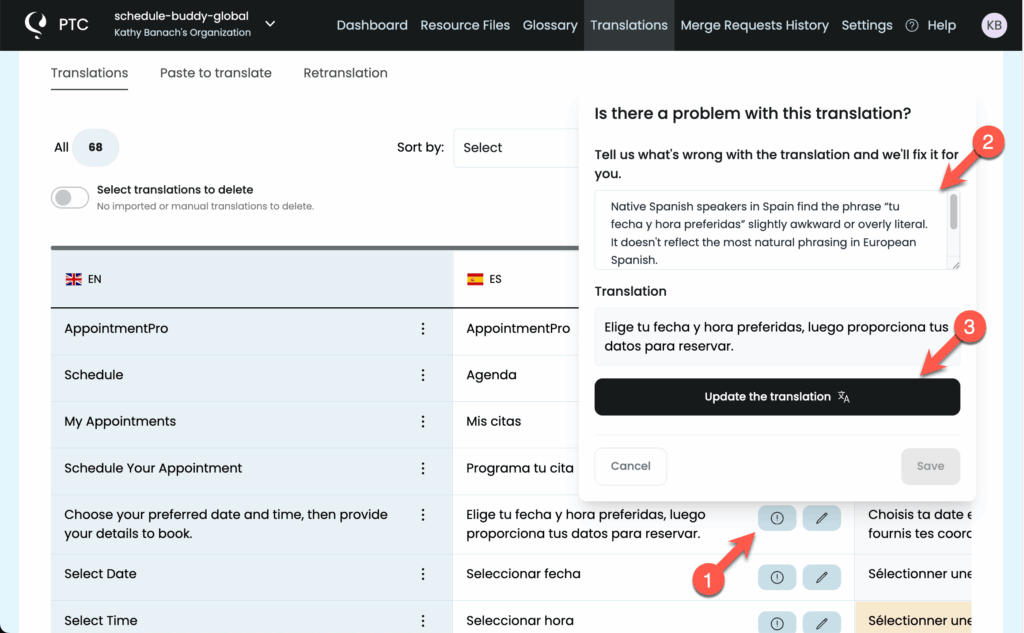
- Depuis le tableau de bord de votre projet, accédez à l'onglet Translations et recherchez la chaîne
- À côté de la chaîne, cliquez sur l'icône avec le point d'exclamation pour Signaler un problème
- Collez la suggestion de l'utilisateur et cliquez sur Update the translation
4. Le sens est incomplet ou peu clair
Certaines traductions manquent de clarté car elles suivent le texte source de trop près. Si vous souhaitez que PTC rende les traductions plus naturelles, vous devez lui permettre d'en modifier la formulation.
Retours fréquents :
- « À qui ou à quoi cela fait-il référence ? »
- « Il manque des mots pour que cela ait du sens. »
Que faire :
Suivez le même parcours de signalement de problème que pour une formulation maladroite : recherchez la chaîne dans l'onglet Translations, signalez un problème et collez l'explication de l'utilisateur afin que PTC puisse reformuler la traduction plus librement.
5. Termes préférés ou langage du secteur
Dans certains cas, les utilisateurs peuvent préférer un terme plus courant ou plus précis pour leur secteur ou leur région.
Par exemple, dans les applications fintech, les utilisateurs pourraient préférer une traduction comme « procesador de pagos » au lieu d'une traduction littérale de « payment gateway », qui peut sembler trop technique.
Retours fréquents :
- « Nous utilisons un terme différent dans ce domaine. »
- « Ce terme est correct mais peu courant. »
Que faire :
Utilisez le glossaire pour contrôler la façon dont PTC traduit des termes spécifiques :
- Depuis le tableau de bord de votre projet, accédez à Glossary
- Ajoutez le terme source et la traduction préférée pour les langues concernées
- Enregistrez vos modifications
- Allez dans Traductions → Retraduction
- Sélectionnez les langues concernées et cliquez sur Retraduire
6. Problèmes visuels ou de mise en page
Si les utilisateurs signalent des sauts de ligne inattendus ou un espacement maladroit, le problème provient généralement de l'une de ces deux sources :
- Des balises de mise en page fixe dans le texte source, telles que
<br> - La traduction est beaucoup plus longue que l'original, et la mise en page ne dispose pas de suffisamment d'espace pour l'afficher correctement
Retours fréquents :
- « Le texte est coupé au milieu d'un mot. »
- « La mise en page semble incorrecte dans cette langue. »
Que faire :
- Corrigez la mise en page dans votre contenu source. Évitez de forcer les sauts de ligne avec du HTML. Utilisez plutôt du CSS flexible.
- Depuis votre tableau de bord PTC, vérifiez les avertissements de longueur de traduction. Si une traduction est trop longue pour le design, ajustez votre mise en page ou assouplissez la contrainte de longueur. Les bonnes traductions sont souvent plus longues, utilisez donc des mises en page fluides dans la mesure du possible.
7. Ton ou niveau de formalité incorrect
Si les utilisateurs trouvent que la traduction est trop familière ou trop formelle, les paramètres de ton de votre projet peuvent ne pas correspondre au produit réel. PTC définit le ton en fonction de deux paramètres au niveau du projet : Product type et Public cible.
Retours fréquents :
- « Le texte semble trop informel. »
- « La formulation est trop formelle ou bureaucratique. »
- « Le ton devrait être ludique ou adapté aux enfants. »
Si un utilisateur signale seulement quelques chaînes, cela ne signifie pas que le reste est correct ; cela veut souvent dire que ce sont celles qu'il a remarquées.
Que faire :
Pour mettre à jour les paramètres au niveau du projet :
- Depuis votre tableau de bord PTC, accédez à Paramètres → Détails du projet
- Vérifiez que Product type et Public cible reflètent fidèlement votre produit et la manière dont il doit s'adresser aux utilisateurs
- Mettez à jour les paramètres si nécessaire et enregistrez vos modifications
Pour appliquer vos nouveaux paramètres :
- Allez dans Traductions → Retraduction
- Sélectionnez les langues cibles et cliquez sur Retraduire
Minimiser les retours sur les traductions
Chaque scénario de ce guide décrit un problème qui apparaît après que les utilisateurs l'ont déjà rencontré. Les problèmes au niveau des chaînes, tels qu'une formulation maladroite, une terminologie incorrecte et un ton inapproprié, deviennent plus difficiles à retracer une fois qu'ils atteignent la production. Cela s'explique par le fait que les retours des utilisateurs identifient rarement la chaîne exacte ou n'expliquent pas la cause du problème.
AI Visual QA fait passer cette révision d'un mode réactif à un mode proactif. Avant chaque publication, PTC examine visuellement votre interface utilisateur traduite et détecte les problèmes qui n'apparaissent qu'en contexte :
- Texte coupé par la mise en page
- Problèmes RTL
- Incohérences de formatage
- Formulations qui se lisent différemment lorsqu'elles sont placées à côté d'autres éléments d'interface utilisateur
Pour les problèmes qu'il trouve dans les traductions qu'il a générées, PTC applique les correctifs automatiquement. Pour les correctifs au niveau du code, il génère un prompt que vous pouvez coller dans votre assistant de codage IA. Vous comblez ainsi l'écart avant même que les utilisateurs n'y soient confrontés.