
Umgang mit Nutzerfeedback zu Übersetzungen
Erfahren Sie, wie Sie Übersetzungsfeedback prüfen und die richtigen Schritte unternehmen, um bessere Übersetzungen zu erhalten, selbst wenn Sie die Zielsprache nicht beherrschen.
1. Fehlende oder unvollständige Übersetzung
Wenn ein Teil des Inhalts unübersetzt erscheint, bedeutet das meistens, dass er die PTC nie erreicht hat.
Häufige Ursachen:
- Der String ist nicht in einen Lokalisierungsaufruf eingebunden.
- Die Text Domain ist nicht registriert oder inkorrekt.
- Eine Ressourcendatei fehlt in Ihrem Projekt in der PTC.
So gehen Sie vor:
Erfahren Sie, wie Sie fehlende Übersetzungen in WordPress-Plugins und -Themes finden und beheben
2. Das Feedback weist auf ein Problem im Ausgangstext hin
Manchmal melden Nutzer, dass eine Übersetzung falsch klingt, aber der Fehler liegt eigentlich im Quellstring. Wenn der Originaltext vage oder falsch formuliert ist, spiegelt die Übersetzung dies wider.
Wenn ein Nutzer beispielsweise vorschlägt, „will“ (werden/wollen) in „must“ (müssen) zu ändern, überprüfen Sie den Quellstring. Das Verb ist im Originaltext wahrscheinlich ungenau.
So gehen Sie vor:
Öffnen Sie Ihre Ressourcendatei und korrigieren Sie den Ausgangstext:
- Wenn Sie die Git-Integration verwenden, aktualisiert die PTC die Übersetzung automatisch.
- Wenn Sie die API verwenden, senden Sie die aktualisierte Ressourcendatei zur Neuübersetzung erneut an die PTC.
3. Die Formulierung wirkt ungelenk oder unnatürlich
Manchmal ist eine Übersetzung technisch korrekt, klingt aber für Muttersprachler nicht natürlich. Zum Beispiel könnte „Let’s go“ (Los geht's) auf Englisch im Spanischen natürlicher mit „Begin“ (Beginnen) übersetzt werden.
Häufiges Feedback:
- „Diese Übersetzung ist verwirrend.“
- „Das ist nicht das richtige Wort.“
- „Das klingt für einen Muttersprachler seltsam.“
So gehen Sie vor:
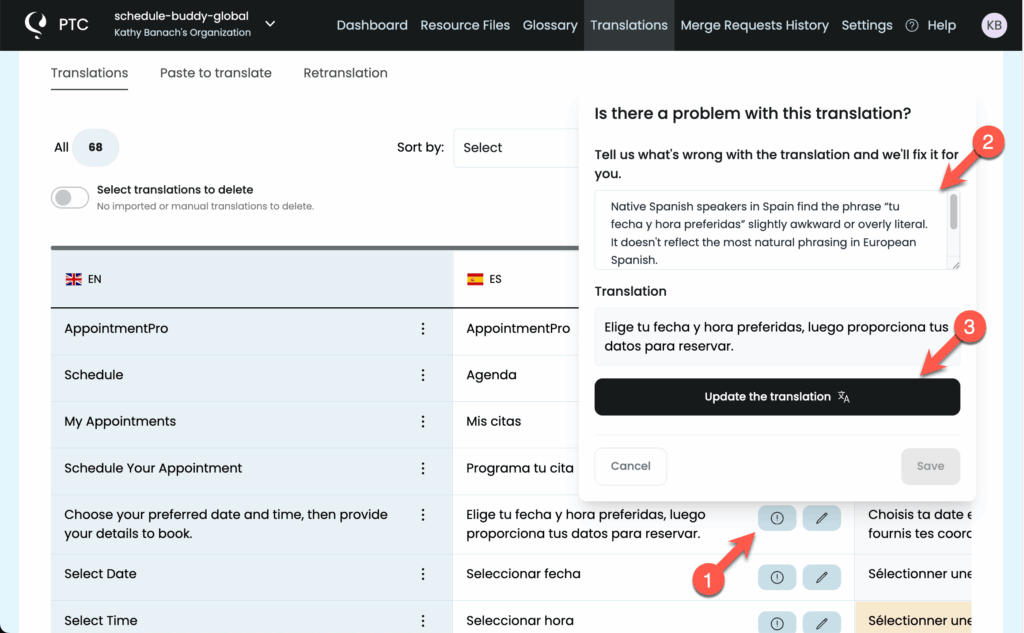
- Gehen Sie im Dashboard Ihres Projekts zum Tab Translations und suchen Sie nach dem String
- Klicken Sie neben dem String auf das Symbol mit dem Ausrufezeichen für Problem melden
- Fügen Sie den Vorschlag des Nutzers ein und klicken Sie auf Update the translation
4. Die Bedeutung ist unvollständig oder unklar
Einige Übersetzungen klingen unklar, weil sie sich zu nah am Ausgangstext orientieren. Wenn Sie möchten, dass die PTC die Übersetzungen natürlicher klingen lässt, müssen Sie ihr erlauben, die Formulierung zu ändern.
Häufiges Feedback:
- „Auf wen oder was bezieht sich das?“
- „Es braucht mehr Wörter, um Sinn zu ergeben.“
So gehen Sie vor:
Folgen Sie demselben Ablauf zum Melden von Problemen wie bei ungelenken Formulierungen: Suchen Sie im Tab Translations nach dem String, melden Sie ein Problem (Problem melden) und fügen Sie die Klarstellung des Nutzers ein, damit die PTC die Übersetzung freier umformulieren kann.
5. Bevorzugte Begriffe oder Branchensprache
In einigen Fällen bevorzugen Nutzer möglicherweise einen gebräuchlicheren oder genaueren Begriff für ihre Branche oder Region.
In Fintech-Apps könnten Nutzer beispielsweise eine Übersetzung wie „procesador de pagos“ (Zahlungsabwickler) anstelle einer wörtlichen Übersetzung von „payment gateway“ (Zahlungs-Gateway) bevorzugen, was zu technisch klingen kann.
Häufiges Feedback:
- „Wir verwenden in diesem Bereich einen anderen Begriff.“
- „Dieser Begriff ist korrekt, aber unüblich.“
So gehen Sie vor:
Verwenden Sie das Glossar, um zu steuern, wie die PTC bestimmte Begriffe übersetzt:
- Gehen Sie im Dashboard Ihres Projekts zu Glossary
- Fügen Sie den Quellbegriff und die bevorzugte Übersetzung für die relevanten Sprachen hinzu
- Speichern Sie Ihre Änderungen
- Gehen Sie zu Übersetzungen → Neuübersetzung
- Wählen Sie die betroffenen Sprachen aus und klicken Sie auf Neu übersetzen
6. Layout- oder visuelle Probleme
Wenn Nutzer unerwartete Zeilenumbrüche oder ungünstige Abstände melden, stammt der Fehler meist aus einer von zwei Quellen:
- Feste Layout-Tags im Ausgangstext, wie
<br> - Die Übersetzung ist viel länger als das Original, und das Layout bietet nicht genug Platz, um sie richtig einzupassen
Häufiges Feedback:
- „Der Text bricht mitten im Wort um.“
- „Das Layout sieht in dieser Sprache falsch aus.“
So gehen Sie vor:
- Korrigieren Sie das Layout in Ihrem Quellinhalt. Vermeiden Sie erzwungene Umbrüche mit HTML. Verwenden Sie stattdessen flexibles CSS.
- Prüfen Sie in Ihrem PTC-Dashboard auf Warnungen zur Übersetzungslänge. Wenn eine Übersetzung zu lang für das Design ist, passen Sie Ihr Layout an oder lockern Sie die Längenbeschränkung. Gute Übersetzungen sind oft länger, verwenden Sie daher nach Möglichkeit fließende Layouts.
7. Falscher Tonfall oder falsche Anredeform
Wenn Nutzer sagen, die Übersetzung wirke zu locker oder zu formell, stimmen die Tone-of-Voice-Einstellungen in Ihrem Projekt möglicherweise nicht mit dem tatsächlichen Produkt überein. Die PTC legt den Tonfall basierend auf zwei Einstellungen auf Projektebene fest: Produkttyp und Zielgruppe.
Häufiges Feedback:
- „Der Text wirkt zu informell.“
- „Die Formulierung ist zu formell oder bürokratisch.“
- „Der Tonfall sollte verspielt oder kinderfreundlich sein.“
Wenn ein Nutzer nur einige wenige Strings markiert, bedeutet das nicht, dass der Rest in Ordnung ist – oft heißt das nur, dass ihm diese zufällig aufgefallen sind.
So gehen Sie vor:
So aktualisieren Sie die Einstellungen auf Projektebene:
- Gehen Sie in Ihrem PTC-Dashboard zu Einstellungen → Projektdetails
- Überprüfen Sie, ob Produkttyp und Zielgruppe Ihr Produkt und die Art, wie es die Nutzer ansprechen soll, korrekt widerspiegeln
- Aktualisieren Sie die Einstellungen nach Bedarf und speichern Sie Ihre Änderungen
So wenden Sie Ihre neuen Einstellungen an:
- Gehen Sie zu Übersetzungen → Neuübersetzung
- Wählen Sie die Zielsprachen aus und klicken Sie auf Neu übersetzen
Übersetzungsfeedback minimieren
Jedes Szenario in diesem Leitfaden beschreibt ein Problem, das erst auftritt, nachdem Nutzer bereits darauf gestoßen sind. Fehler auf String-Ebene wie ungelenke Formulierungen, inkorrekte Terminologie und falscher Tonfall sind schwerer nachzuverfolgen, sobald sie die Produktion erreichen. Das liegt daran, dass Nutzerfeedback selten den genauen String benennt oder erklärt, warum etwas schiefgelaufen ist.
Die AI Visual QA verlagert diese Prüfung von reaktiv zu proaktiv. Vor jedem Release untersucht die PTC Ihre übersetzte Benutzeroberfläche visuell und erfasst Fehler, die nur im Kontext sichtbar werden:
- Durch das Layout abgeschnittener Text
- RTL-Probleme
- Inkonsistenzen bei der Formatierung
- Formulierungen, die sich im Zusammenspiel mit anderen UI-Elementen anders lesen
Für Fehler, die sie in von ihr generierten Übersetzungen findet, wendet die PTC Korrekturen automatisch an. Für Korrekturen auf Codeebene generiert sie einen Prompt, den Sie in Ihren KI-Programmierassistenten einfügen können. So schließen Sie die Lücke, bevor Nutzer überhaupt darauf stoßen.