
Qué hacer con los comentarios de los usuarios sobre las traducciones
Aprenda a revisar los comentarios sobre las traducciones y a dar los pasos adecuados para obtener mejores traducciones, incluso si no conoce el idioma de destino.
1. Traducción ausente o incompleta
Si parte del contenido aparece sin traducir, normalmente significa que nunca llegó a PTC.
Causas comunes:
- La cadena no está envuelta en una llamada de localización.
- El dominio de texto no está registrado o es incorrecto.
- Falta un archivo de recursos en su proyecto en PTC.
Qué hacer:
Vea cómo encontrar y solucionar las traducciones que faltan en los plugins y temas de WordPress
2. Los comentarios señalan un problema en el texto de origen
A veces los usuarios informan de que una traducción suena mal, pero el problema está en realidad en la cadena de origen. Si el texto original es impreciso o está mal redactado, la traducción lo reflejará.
Por ejemplo, si un usuario sugiere cambiar “will” por “must”, compruebe la cadena de origen. Es probable que el verbo sea inexacto en el texto original.
Qué hacer:
Abra su archivo de recursos y corrija el texto de origen:
- Si utiliza la integración con Git, PTC actualizará la traducción automáticamente.
- Si utiliza la API, vuelva a enviar el archivo de recursos actualizado a PTC para su retraducción.
3. La redacción resulta extraña o poco natural
A veces una traducción es técnicamente correcta, pero no suena natural para los hablantes nativos. Por ejemplo, “Let’s go” en inglés podría traducirse de forma más natural como “Begin” (Empezar) en español.
Comentarios comunes:
- «Esta traducción es confusa».
- «Esa no es la palabra correcta».
- «Suena raro para un hablante nativo».
Qué hacer:
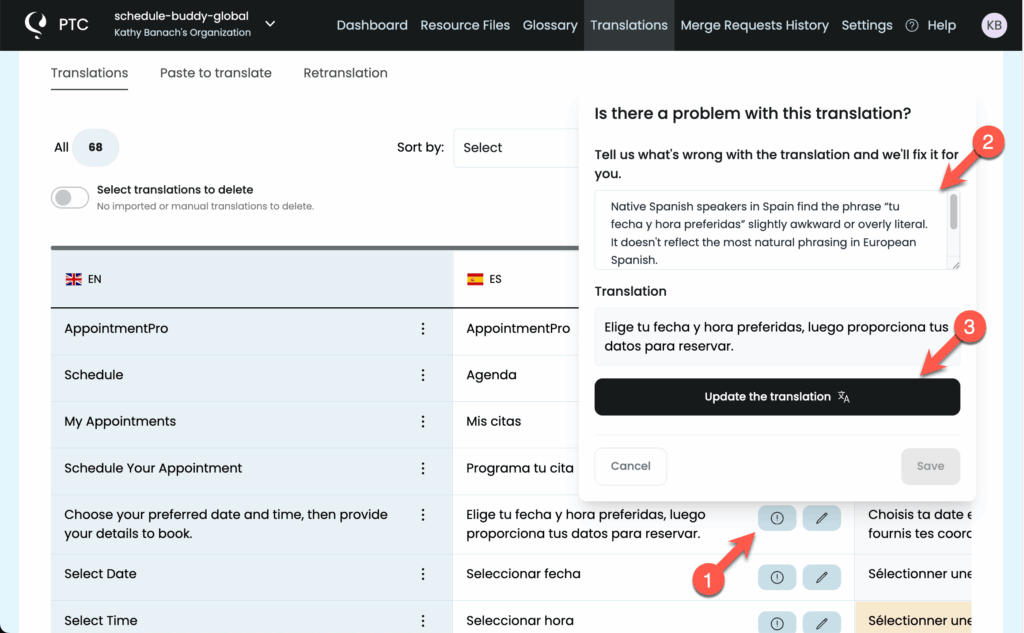
- Desde el panel de control de su proyecto, vaya a la pestaña Translations y busque la cadena
- Junto a la cadena, haga clic en el icono con el signo de exclamación para Informar de un problema
- Pegue la sugerencia del usuario y haga clic en Update the translation
4. El significado es incompleto o poco claro
Algunas traducciones resultan poco claras porque siguen el texto de origen demasiado de cerca. Si desea que PTC haga que las traducciones suenen más naturales, debe permitirle cambiar la redacción.
Comentarios comunes:
- «¿A quién o a qué se refiere esto?».
- «Necesita más palabras para tener sentido».
Qué hacer:
Siga el mismo flujo de informar de un problema que para la redacción extraña: busque la cadena en la pestaña Translations, informe de un problema y pegue la aclaración del usuario para que PTC pueda reformular la traducción con más libertad.
5. Términos preferidos o lenguaje del sector
En algunos casos, los usuarios pueden preferir un término más común o preciso para su sector o región.
Por ejemplo, en las aplicaciones de tecnología financiera, los usuarios podrían preferir una traducción como «procesador de pagos» en lugar de una traducción literal de “payment gateway”, que puede sonar demasiado técnica.
Comentarios comunes:
- «Utilizamos un término diferente en este ámbito».
- «Este término es correcto pero poco común».
Qué hacer:
Utilice el Glosario para controlar cómo traduce PTC términos específicos:
- Desde el panel de control de su proyecto, vaya al Glosario
- Añada el término de origen y la traducción preferida para los idiomas correspondientes
- Guarde sus cambios
- Vaya a Traducciones → Retraducción
- Seleccione los idiomas afectados y haga clic en Retraducir
6. Problemas visuales o de diseño
Si los usuarios informan de saltos de línea inesperados o espaciados extraños, el problema suele provenir de una de estas dos causas:
- Etiquetas de diseño fijo en el texto de origen, como
<br> - La traducción es mucho más larga que el original y el diseño no tiene suficiente espacio para que encaje correctamente
Comentarios comunes:
- «El texto se corta a mitad de palabra».
- «El diseño se ve mal en este idioma».
Qué hacer:
- Corrija el diseño en su contenido de origen. Evite forzar saltos con HTML. Utilice CSS flexible en su lugar.
- Desde su panel de control de PTC, compruebe si hay avisos de longitud de traducción. Si una traducción es demasiado larga para el diseño, ajuste su diseño o flexibilice el límite de longitud. Las buenas traducciones suelen ser más largas, así que utilice diseños fluidos siempre que sea posible.
7. Tono o nivel de formalidad incorrecto
Si los usuarios dicen que la traducción resulta demasiado informal o demasiado formal, es posible que la configuración de tono de su proyecto no coincida con el producto real. PTC establece el tono basándose en dos ajustes a nivel de proyecto: Tipo de producto y Público objetivo.
Comentarios comunes:
- «El texto resulta demasiado informal».
- «La redacción es demasiado formal o burocrática».
- «El tono debería ser lúdico o adecuado para niños».
Si un usuario señala solo unas pocas cadenas, eso no significa que el resto estén bien; a menudo solo significa que esas fueron las que notó por casualidad.
Qué hacer:
Para actualizar la configuración a nivel de proyecto:
- Desde su panel de control de PTC, vaya a Configuración → Detalles del proyecto
- Compruebe que Tipo de producto y Público objetivo reflejan con precisión su producto y cómo debe dirigirse a los usuarios
- Actualice la configuración según sea necesario y guarde sus cambios
Para aplicar su nueva configuración:
- Vaya a Traducciones → Retraducción
- Seleccione los idiomas de destino y haga clic en Retraducir
Minimizar los comentarios sobre las traducciones
Cada escenario de esta guía describe un problema que aparece después de que los usuarios ya se lo hayan encontrado. Los problemas a nivel de cadena, como una redacción extraña, una terminología incorrecta y un tono equivocado, se vuelven más difíciles de rastrear una vez que llegan a producción. Esto se debe a que los comentarios de los usuarios rara vez identifican la cadena exacta o explican por qué algo salió mal.
AI Visual QA cambia esa revisión de reactiva a proactiva. Antes de cada lanzamiento, PTC examina visualmente su interfaz traducida y detecta problemas que solo aparecen en contexto:
- Texto cortado por el diseño
- Problemas de RTL
- Incoherencias de formato
- Redacción que se lee de forma diferente cuando se coloca junto a otros elementos de la interfaz
Para los problemas que encuentra en las traducciones que ha generado, PTC aplica las correcciones automáticamente. Para las correcciones a nivel de código, genera un prompt que puede pegar en su asistente de programación por IA. Así, usted cierra la brecha antes de que los usuarios lleguen a encontrarse con el problema.