
Cosa fare con il feedback degli utenti sulle traduzioni
Scopri come esaminare il feedback sulle traduzioni e adottare le misure giuste per ottenere traduzioni migliori, anche se non conosci la lingua di destinazione.
1. Traduzione mancante o incompleta
Se parte del contenuto appare non tradotta, di solito significa che non è mai arrivata a PTC.
Cause comuni:
- La stringa non è racchiusa in una chiamata di localizzazione.
- Il text domain non è registrato o è errato.
- Manca un file di risorse dal tuo progetto in PTC.
Cosa fare:
Scopri come trovare e correggere le traduzioni mancanti nei plugin e nei temi di WordPress
2. Il feedback indica un problema nel testo di origine
A volte gli utenti segnalano che una traduzione suona male, ma il problema risiede in realtà nella stringa di origine. Se il testo originale è vago o formulato in modo errato, la traduzione rifletterà questo aspetto.
Ad esempio, se un utente suggerisce di cambiare "will" in "must", controlla la stringa di origine. Probabilmente il verbo è impreciso nel testo originale.
Cosa fare:
Apri il tuo file di risorse e correggi il testo di origine:
- Se usi l'integrazione Git, PTC aggiornerà automaticamente la traduzione.
- Se usi le API, invia nuovamente il file di risorse aggiornato a PTC per la ritraduzione.
3. La formulazione risulta goffa o innaturale
A volte una traduzione è tecnicamente corretta ma non suona naturale per i madrelingua. Ad esempio, "Let’s go" in inglese potrebbe essere tradotto in modo più naturale come "Begin" in spagnolo.
Feedback comune:
- «Questa traduzione è confusa.»
- «Non è la parola giusta.»
- «Suona strano per un madrelingua.»
Cosa fare:
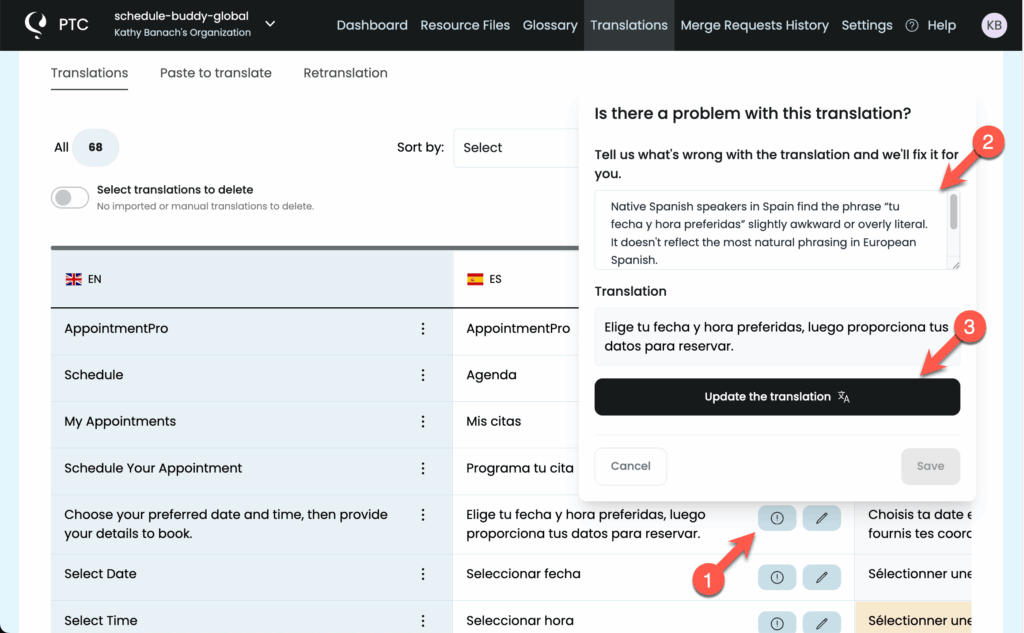
- Dal pannello di controllo del tuo progetto, vai alla scheda Translations e cerca la stringa
- Accanto alla stringa, fai clic sull'icona con il punto esclamativo Report a problem
- Incolla il suggerimento dell'utente e fai clic su Update the translation
4. Il significato è incompleto o poco chiaro
Alcune traduzioni risultano poco chiare perché seguono troppo fedelmente il testo di origine. Se vuoi che PTC renda le traduzioni più naturali, devi permettergli di modificare la formulazione.
Feedback comune:
- «A chi o a cosa si riferisce?»
- «Servono più parole perché abbia senso.»
Cosa fare:
Segui lo stesso flusso di segnalazione dei problemi visto per la formulazione goffa: cerca la stringa nella scheda Translations, segnala un problema e incolla il chiarimento dell'utente, in modo che PTC possa riformulare la traduzione più liberamente.
5. Termini preferiti o linguaggio di settore
In alcuni casi, gli utenti potrebbero preferire un termine più comune o accurato per il loro settore o la loro area geografica.
Ad esempio, nelle app fintech, gli utenti potrebbero preferire una traduzione come "procesador de pagos" invece di una traduzione letterale di "payment gateway", che può suonare troppo tecnica.
Feedback comune:
- «In questo campo usiamo un termine diverso.»
- «Questo termine è corretto ma insolito.»
Cosa fare:
Usa il Glossario per controllare come PTC traduce termini specifici:
- Dal pannello di controllo del tuo progetto, vai a Glossary
- Aggiungi il termine di origine e la traduzione preferita per le lingue pertinenti
- Salva le modifiche
- Vai a Traduzioni → Ritraduzione
- Seleziona le lingue interessate e fai clic su Ritraduci
6. Problemi visivi o di layout
Se gli utenti segnalano interruzioni di riga impreviste o spaziature anomale, il problema di solito deriva da una di queste due cause:
- Tag di layout fissi nel testo di origine, come
<br> - La traduzione è molto più lunga dell'originale e il layout non ha abbastanza spazio per contenerla correttamente
Feedback comune:
- «Il testo va a capo a metà parola.»
- «Il layout sembra sbagliato in questa lingua.»
Cosa fare:
- Correggi il layout nei tuoi contenuti di origine. Evita di forzare le interruzioni con l'HTML. Usa invece un CSS flessibile.
- Dal tuo pannello di controllo PTC, verifica la presenza di avvisi sulla lunghezza delle traduzioni. Se una traduzione è troppo lunga per il design, adatta il tuo layout o allenta il vincolo di lunghezza. Le buone traduzioni sono spesso più lunghe, quindi usa layout fluidi ove possibile.
7. Tono o livello di formalità errati
Se gli utenti affermano che la traduzione risulta troppo informale o troppo formale, le impostazioni del tono nel tuo progetto potrebbero non corrispondere al prodotto reale. PTC imposta il tono in base a due impostazioni a livello di progetto: Product type e Pubblico di destinazione.
Feedback comune:
- «Il testo risulta troppo informale.»
- «La formulazione è troppo formale o burocratica.»
- «Il tono dovrebbe essere giocoso o adatto ai bambini.»
Se un utente segnala solo poche stringhe, non significa che il resto vada bene: spesso significa solo che quelle sono le uniche che ha notato.
Cosa fare:
Per aggiornare le impostazioni a livello di progetto:
- Dal tuo pannello di controllo PTC, vai a Impostazioni → Dettagli progetto
- Verifica che Product type e Pubblico di destinazione riflettano accuratamente il tuo prodotto e il modo in cui dovrebbe rivolgersi agli utenti
- Aggiorna le impostazioni in base alle esigenze e salva le modifiche
Per applicare le nuove impostazioni:
- Vai a Traduzioni → Ritraduzione
- Seleziona le lingue di destinazione e fai clic su Ritraduci
Ridurre al minimo il feedback sulle traduzioni
Ogni scenario in questa guida descrive un problema che si manifesta dopo che gli utenti lo hanno già riscontrato. I problemi a livello di stringa come una formulazione goffa, una terminologia errata e un tono sbagliato diventano più difficili da rintracciare una volta raggiunta la produzione. Questo perché il feedback degli utenti individua raramente la stringa esatta o spiega perché si è verificato l'errore.
AI Visual QA sposta questa revisione da reattiva a proattiva. Prima di ogni release, PTC esamina visivamente la tua interfaccia utente tradotta e rileva i problemi che emergono solo nel contesto:
- Testo tagliato dal layout
- Problemi RTL
- Incoerenze di formattazione
- Formulazioni che assumono un significato diverso se affiancate ad altri elementi dell'interfaccia utente
Per i problemi che trova nelle traduzioni da esso generate, PTC applica automaticamente le correzioni. Per le correzioni a livello di codice, genera un prompt che puoi incollare nel tuo assistente IA di programmazione. In questo modo colmi le lacune prima ancora che gli utenti se ne accorgano.