
Localizzazione dell'interfaccia: come evitare che traduzioni lunghe causino problemi di layout nel tuo software
Le traduzioni lunghe possono causare problemi di layout nel tuo software. Scopri come mantenere la tua interfaccia pulita e funzionale in ogni lingua.
Quando localizzi un software, la lunghezza della traduzione non è sempre prevedibile. Alcune lingue occupano più spazio di altre, e queste differenze possono far sì che elementi della tua interfaccia utente (UI) presentino problemi di layout.
Prendi l'esempio qui sotto. La traduzione polacca di “Low battery” (Batteria scarica) è il 65% più larga rispetto alla versione inglese. Senza spazio sufficiente, la traduzione potrebbe andare in overflow, subire un troncamento o spostare altri elementi.
 IngleseLow battery122 px
 PolaccoNiski poziom baterii207 px
Ora, considera il caso opposto. Alcune lingue, come il cinese, usano meno caratteri per esprimere lo stesso significato.
IngleseNew message120 px Cinese新消息63 px
Se la tua interfaccia utente considera solo il testo in inglese, le traduzioni più corte potrebbero lasciare troppo spazio vuoto, facendo sembrare le etichette e i pulsanti scollegati.
Per prevenire problemi di layout prima del lancio, questa guida ti insegna come:
- Simulare traduzioni lunghe
- Adattare i layout a diverse lunghezze del testo
- Usare gli avvisi sulla lunghezza delle traduzioni di PTC per individuare tempestivamente i problemi
Migliori pratiche per evitare che le traduzioni causino problemi di layout nella tua UI
Una UI ben costruita si adatta sia alle traduzioni corte che a quelle lunghe. Nessun approccio unico funziona per ogni interfaccia, ma queste migliori pratiche aiutano a mantenere il tuo layout responsive e leggibile in diverse lingue.
1. Simula traduzioni lunghe prima del rilascio
Prima di aggiungere traduzioni reali, è importante verificare come la tua UI attuale gestisce un testo più lungo. Un modo per testarlo è generare traduzioni espanse artificialmente. Invece di modificare manualmente ogni stringa, puoi usare uno script per aumentare la lunghezza del testo in un intero file di risorse.
Ad esempio, se stai sviluppando un tema o un plugin per WordPress, puoi usare il nostro strumento per le traduzioni fittizie:
 Scopri il nostro strumento per le traduzioni fittizie su GitHub
Prende un file .po esistente, espande le stringhe tradotte di un fattore prestabilito e genera un nuovo file .po e .mo per i test. Per impostazione predefinita, aumenta la lunghezza di 1,5x, ma puoi personalizzarlo in base alle tue esigenze.
2. Controlla manualmente la GUI del tuo software per individuare sensibilità del layout
Dopo aver generato traduzioni lunghe fittizie, caricale nel tuo software e controlla come la tua UI gestisce il testo espanso. Sebbene i test automatizzati possano individuare alcuni problemi di lunghezza delle traduzioni, non sempre rivelano problemi di usabilità.
Naviga tra le diverse schermate e cerca questi comuni errori di layout:

Testo troncato
Alcuni testi potrebbero scomparire o non essere visualizzati completamente.

Elementi sovrapposti
Pulsanti, etichette o componenti della UI potrebbero collidere.

Layout disallineati
Le traduzioni più lunghe possono spostare gli elementi dalla loro posizione.

Testo illeggibile
Alcuni componenti della UI potrebbero restringere o comprimere il testo.

Spaziatura irregolare
Le traduzioni corte possono creare spazi vuoti eccessivi.
Per ottenere i migliori risultati, ridimensiona le finestre (per le applicazioni desktop), fai test su diverse dimensioni dello schermo (per web/mobile) e fai delle schermate dei layout che presentano problemi. Questo ti aiuterà a individuare le aree che potrebbero richiedere regolazioni flessibili del layout prima di aggiungere traduzioni reali.
3. Adatta il layout per renderlo flessibile
Se la tua revisione manuale rivela problemi di layout ricorrenti, non sistemare gli elementi uno per uno. Rendi invece la tua UI più adattabile.
Piuttosto che forzare il testo a rientrare in spazi fissi, costruisci layout che si espandono e si restringono automaticamente in base al contenuto.
Usa elementi con ridimensionamento automatico
Pulsanti, etichette e campi di input dovrebbero adattarsi alla lunghezza del testo invece di avere larghezze fisse.
Dai un'occhiata agli esempi qui sotto. Il primo approccio imposta dimensioni fisse, impedendo al testo di espandersi e rendendo difficile l'allineamento dinamico di icone e testo. Il secondo approccio usa unità relative e flexbox, permettendo al pulsante di crescere dinamicamente mantenendo testo e icone allineati correttamente.
button {
  display: inline-block; /* Static display */
  width: 150px; /* Fixed width */
  height: 40px; /* Fixed height */
  padding: 10px; /* Fixed padding */
  font-size: 14px; /* Fixed font size */
  …
}
button {
  display: inline-flex; /* Use flexbox for alignment */
  align-items: center; /* Center content vertically */
  justify-content: center; /* Center content horizontally */
  padding: 0.75em 1.5em; /* Relative padding for scalability */
  font-size: 1rem; /* Relative font size */
  …
}
Consenti al testo di andare a capo
Le traduzioni più lunghe potrebbero non entrare in una singola riga. Consentire al testo di andare a capo previene il troncamento.
Un pannello delle impostazioni con l'etichetta “Battery Percentage” (Percentuale batteria) in inglese potrebbe diventare “Prozentanzeige für Batterie” in tedesco, che non entrerà in una singola riga.
.nav-item {
  white-space: nowrap;
}
.nav-item {
  white-space: normal;
  word-wrap: break-word;
}
Evita contenitori a larghezza fissa
Invece di impostare dimensioni rigide, consenti ai contenitori di adattarsi in base al contenuto. Questo permette ad elementi come i menu laterali di funzionare in tutte le lingue.
.sidebar {
  width: 250px;
}
.sidebar {
  min-width: 250px;
  max-width: 40%;
}
Usa una spaziatura relativa
Padding e margini fissi possono causare disallineamenti quando il testo si espande. L'uso di percentuali garantisce che la spaziatura rimanga proporzionale. Un modulo di accesso con i campi “Username” (Nome utente) e “Password” potrebbe apparire corretto in inglese, ma risultare sbilanciato in francese (“Nom d’utilisateur”).
label {
  margin-right: 20px;
}
label {
  margin-right: 5%;
}
4. Tieni un breve elenco di elementi della UI che richiedono regolazioni manuali
Anche con layout flessibili, alcuni elementi della UI potrebbero comunque richiedere attenzione manuale. Questi includono:
- Menu di navigazione
- Piccoli pulsanti, etichette o tooltip
- Elementi a larghezza fissa
- Concatenazioni di stringhe
Se determinati componenti presentano costantemente problemi di layout quando vengono tradotti, segnalali per tenere traccia degli elementi sensibili al layout che richiedono una revisione extra.
Puoi quindi usare PTC per controllare i problemi di lunghezza delle traduzioni prima del rilascio, assicurandoti che la tua interfaccia funzioni correttamente in tutte le lingue.
Come PTC ti aiuta a individuare i problemi di layout
Una volta che ti sei iscritto per una prova di 30 giorni e hai tradotto il tuo primo progetto, puoi usare PTC per individuare i problemi di layout senza investire in lunghi e costosi processi di QA manuale.
Controlla i limiti di lunghezza delle traduzioni
PTC applica automaticamente i limiti di lunghezza per ogni lingua di destinazione, mantenendo le traduzioni all'interno dello spazio consentito dalla tua UI. Ad esempio:
- Polacco → Limite di lunghezza predefinito: 120%
- Tedesco → Limite di lunghezza predefinito: 130%
Se una traduzione supera questo limite, PTC la segnala per la revisione. Segui l'avviso, espandi le opzioni aggiuntive per la stringa segnalata e decidi come procedere:
Consenti una traduzione più lunga se la tua UI ha spazio sufficiente.
Regolare il limite di lunghezza per questa stringa specifica le dà più spazio senza modificare i limiti per le altre stringhe.
Chiedi a PTC di ritradurre la stringa per renderla più corta.
PTC dà sempre la priorità alla migliore traduzione possibile, quindi una ritraduzione più corta potrebbe non essere altrettanto accurata.
Con questo approccio, puoi:
- Concentrarti solo sulle stringhe che potrebbero causare reali problemi alla UI
- Evitare di applicare restrizioni di lunghezza non necessarie all'intero progetto
- Prendere decisioni in base al reale comportamento della UI
Revisione della traduzione nel contesto con AI Visual QA
I limiti di lunghezza aiutano. Ma non individuano tutto.
Una traduzione può sembrare corretta nei tuoi file e causare comunque problemi una volta inserita nel tuo prodotto. La formulazione si legge in modo diverso accanto ad altri elementi della UI. Un formato della data è sbagliato per il locale. Una stringa non è mai stata tradotta e nessuno se n'è accorto.
Trovare questi problemi significa aprire il tuo prodotto in ogni lingua di destinazione e revisionarlo schermata per schermata. Richiede ore, e hai bisogno di persone che sappiano effettivamente leggere quelle lingue. Più si va avanti, più cose sfuggono.
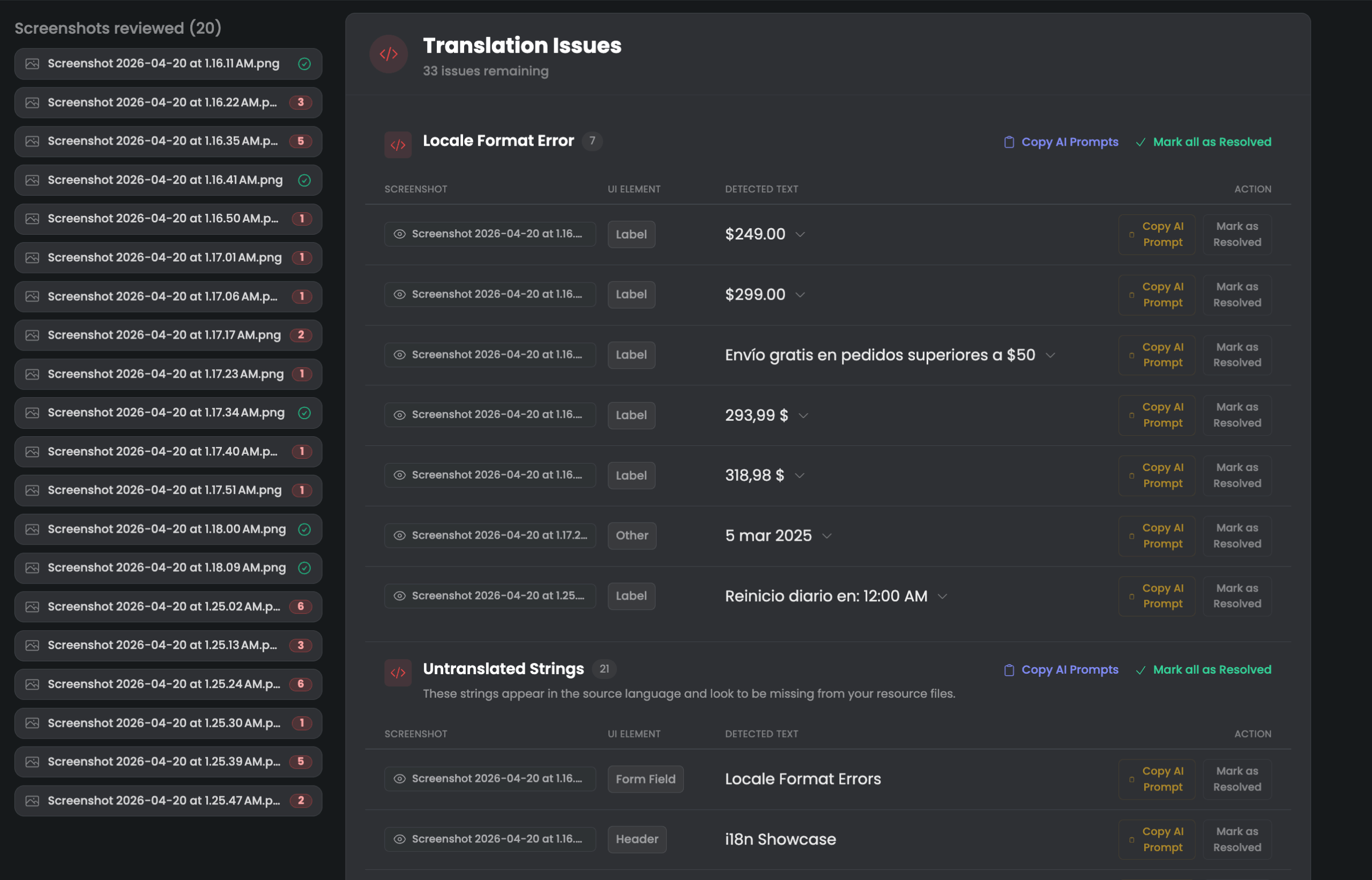
AI Visual QA gestisce quella revisione al posto tuo. Invia le schermate della tua UI tradotta e PTC esamina visivamente ogni schermata, proprio come farebbe un revisore QA.
Cosa ottieni:
- Ogni lingua viene revisionata prima che gli utenti la vedano
- I problemi che PTC ha trovato nelle proprie traduzioni vengono corretti automaticamente
- Per i problemi a livello di codice come stringhe hardcoded o chiavi di traduzione mancanti, PTC fornisce un prompt pronto all'uso in modo da poterli correggere rapidamente
- Recuperi ore di lavoro a ogni release
Per iniziare, vai alla scheda AI Visual QA nel tuo pannello di controllo PTC e invia le schermate della tua UI tradotta per la revisione. In pochi minuti, PTC scopre e corregge sia i problemi di traduzione che quelli di layout in ogni lingua di destinazione. Per tutto ciò che richiede una modifica al codice, fornisce un prompt pronto all'uso che puoi incollare direttamente in un assistente AI di coding.
Mantieni la tua UI pronta per qualsiasi lingua
Una UI ben pianificata si adatta a diverse lingue senza presentare problemi di layout. Simulare traduzioni lunghe, testare il tuo layout e rendere la tua UI flessibile può aiutare a prevenire i problemi prima che si verifichino.
PTC si spinge oltre rilevando le traduzioni che superano i limiti di lunghezza e dandoti opzioni su come procedere. Puoi regolare i vincoli di lunghezza, richiedere una ritraduzione o adattare la tua UI per far spazio alla traduzione, tutto prima del rilascio.
Non lasciare che traduzioni lunghe causino problemi alla tua interfaccia
Inizia la tua prova di PTC e traduci fino a 20.000 parole in 2 lingue. Assicurati che ogni traduzione si adatti al tuo software.