
Localización de la interfaz: cómo evitar que las traducciones largas rompan su software
Las traducciones largas pueden romper el diseño de su software. Descubra cómo mantener su interfaz limpia y funcional en todos los idiomas.
Al localizar software, la longitud de la traducción no siempre es predecible. Algunos idiomas ocupan más espacio que otros, y estas diferencias pueden hacer que los elementos de su interfaz de usuario (IU) se rompan.
Tome el siguiente ejemplo. La traducción al polaco de “Low battery” (batería baja) es un 65 % más ancha que la versión en inglés. Si no hay suficiente espacio, la traducción podría desbordarse, cortarse o desplazar otros elementos de su lugar.
 InglésLow battery122 px
 PolacoNiski poziom baterii207 px
Ahora, considere el caso contrario. Algunos idiomas, como el chino, utilizan menos caracteres para expresar el mismo significado.
InglésNew message120 px Chino新消息63 px
Si su interfaz de usuario solo tiene en cuenta el texto en inglés, las traducciones más cortas pueden dejar demasiado espacio vacío, lo que hace que las etiquetas y los botones parezcan desconectados.
Para evitar problemas de diseño antes del lanzamiento, esta guía le enseña cómo:
- Simular traducciones largas
- Adaptar los diseños para diferentes longitudes de texto
- Usar los avisos de longitud de traducción de PTC para detectar problemas de forma temprana
Mejores prácticas para evitar que las traducciones rompan su interfaz
Una interfaz bien construida se adapta tanto a las traducciones cortas como a las largas. Ningún enfoque único funciona para todas las interfaces, pero estas mejores prácticas ayudan a mantener su diseño adaptable y legible en diferentes idiomas.
1. Simule traducciones largas antes de la implementación
Antes de añadir traducciones reales, es importante comprobar cómo su interfaz actual procesa el texto más largo. Una forma de probar esto es generando traducciones ampliadas artificialmente. En lugar de modificar manualmente cada cadena, puede usar un script para aumentar la longitud del texto en todo un archivo de recursos.
Por ejemplo, si está desarrollando un tema o plugin de WordPress, puede usar nuestra herramienta de traducciones ficticias:
 Eche un vistazo a nuestra herramienta de traducciones ficticias en GitHub
Toma un archivo .po existente, amplía las cadenas traducidas en un factor determinado y genera un nuevo archivo .po y .mo para realizar pruebas. De forma predeterminada, aumenta la longitud en 1,5 veces, pero puede personalizarlo para que se ajuste a sus necesidades.
2. Compruebe manualmente la interfaz gráfica de su software en busca de problemas de diseño
Después de generar traducciones largas ficticias, cárguelas en su software y compruebe cómo su interfaz procesa el texto ampliado. Aunque las pruebas automatizadas pueden detectar algunos problemas con la longitud de la traducción, no siempre revelan los problemas de usabilidad.
Navegue por las diferentes pantallas y busque estos desajustes del diseño comunes:

Texto cortado
Es posible que algunos textos desaparezcan o no se muestren por completo.

Elementos superpuestos
Los botones, las etiquetas o los componentes de la interfaz pueden chocar entre sí.

Diseños desalineados
Las traducciones más largas pueden desplazar los elementos de su lugar.

Texto ilegible
Algunos componentes de la interfaz pueden encoger o comprimir el texto.

Espaciado irregular
Las traducciones cortas pueden crear huecos excesivos.
Para obtener los mejores resultados, cambie el tamaño de las ventanas (para aplicaciones de escritorio), pruebe en diferentes tamaños de pantalla (para web/móviles) y tome capturas de pantalla de los diseños rotos. Esto le ayudará a identificar las áreas que pueden necesitar ajustes de diseño flexibles antes de añadir traducciones reales.
3. Adapte el diseño para que sea flexible
Si su revisión manual revela problemas de diseño recurrentes, no arregle los elementos uno por uno. En su lugar, haga que su interfaz sea más adaptable.
En lugar de forzar que el texto encaje en espacios fijos, construya diseños que se expandan y encojan automáticamente según el contenido.
Use elementos de escala automática
Los botones, las etiquetas y los campos de entrada deben ajustarse a la longitud del texto en lugar de tener anchos fijos.
Eche un vistazo a los siguientes ejemplos. El primer enfoque establece dimensiones fijas, lo que restringe la expansión del texto y dificulta que los iconos y el texto se alineen de forma dinámica. El segundo enfoque utiliza unidades relativas y flexbox, lo que permite que el botón crezca de forma dinámica mientras mantiene el texto y los iconos correctamente alineados.
button {
  display: inline-block; /* Static display */
  width: 150px; /* Fixed width */
  height: 40px; /* Fixed height */
  padding: 10px; /* Fixed padding */
  font-size: 14px; /* Fixed font size */
  …
}
button {
  display: inline-flex; /* Use flexbox for alignment */
  align-items: center; /* Center content vertically */
  justify-content: center; /* Center content horizontally */
  padding: 0.75em 1.5em; /* Relative padding for scalability */
  font-size: 1rem; /* Relative font size */
  …
}
Habilite el ajuste de texto
Es posible que las traducciones más largas no encajen en una sola línea. Permitir que el texto se ajuste evita el truncamiento.
Un panel de configuración con la etiqueta “Battery Percentage” (porcentaje de batería) en inglés puede convertirse en “Prozentanzeige für Batterie” en alemán, lo cual no encajará en una sola línea.
.nav-item {
  white-space: nowrap;
}
.nav-item {
  white-space: normal;
  word-wrap: break-word;
}
Evite los contenedores de ancho fijo
En lugar de establecer dimensiones rígidas, permita que los contenedores se ajusten en función del contenido. Esto permite que elementos como los menús de la barra lateral funcionen en distintos idiomas.
.sidebar {
  width: 250px;
}
.sidebar {
  min-width: 250px;
  max-width: 40%;
}
Use un espaciado relativo
El relleno y los márgenes fijos pueden causar desalineación cuando el texto se expande. El uso de porcentajes garantiza que el espaciado siga siendo proporcional. Un formulario de inicio de sesión con los campos “Username” (nombre de usuario) y “Password” (contraseña) puede verse bien en inglés, pero desequilibrarse en francés (“Nom d’utilisateur”).
label {
  margin-right: 20px;
}
label {
  margin-right: 5%;
}
4. Mantenga una lista breve de los elementos de la interfaz que necesitan ajustes manuales
Incluso con diseños flexibles, algunos elementos de la interfaz aún pueden requerir atención manual. Esto incluye:
- Menús de navegación
- Botones pequeños, etiquetas o información sobre herramientas
- Elementos de ancho fijo
- Concatenaciones de cadenas
Si ciertos componentes se rompen constantemente al traducirse, señálelos para realizar un seguimiento de los elementos sensibles al diseño que requieren una revisión adicional.
Luego puede usar PTC para comprobar si hay problemas con la longitud de la traducción antes de la implementación, lo que garantiza que su interfaz funcione correctamente en todos los idiomas.
Cómo PTC le ayuda a detectar problemas de diseño
Una vez que se haya registrado para una prueba de 30 días y haya traducido su primer proyecto, puede usar PTC para detectar problemas de diseño sin invertir en procesos de control de calidad manual largos y costosos.
Controle los límites de longitud de la traducción
PTC aplica límites de longitud de forma automática para cada idioma de destino, lo que mantiene las traducciones dentro del espacio que permite su interfaz. Por ejemplo:
- Polaco → Límite de longitud predeterminado: 120 %
- Alemán → Límite de longitud predeterminado: 130 %
Si alguna traducción supera este límite, PTC la señala para su revisión. Siga el aviso, expanda las opciones adicionales para la cadena señalada y decida cómo proceder:
Permita una traducción más larga si su interfaz tiene suficiente espacio.
Ajustar el límite de longitud para esta cadena específica le da más espacio sin cambiar los límites para sus otras cadenas.
Pida a PTC que retraduzca la cadena para hacerla más corta.
PTC siempre prioriza primero la mejor traducción posible, por lo que una retraducción más corta podría no ser tan precisa.
Con este enfoque, usted:
- Se centra solo en las cadenas que pueden causar problemas reales en la interfaz
- Evita aplicar restricciones de longitud innecesarias en todo su proyecto
- Toma decisiones basadas en el comportamiento real de la interfaz
Revisión de traducción en contexto con AI Visual QA
Los límites de longitud ayudan. Pero no lo detectan todo.
Una traducción puede verse bien en sus archivos y aun así causar problemas una vez que está dentro de su producto. El texto se lee de forma diferente junto a otros elementos de la interfaz. Un formato de fecha es incorrecto para el locale. Una cadena nunca se tradujo y nadie se dio cuenta.
Encontrar estos problemas implica abrir su producto en cada idioma de destino y revisarlo pantalla por pantalla. Lleva horas y necesita personas que realmente puedan leer esos idiomas. Cuanto más tiempo pasa, más cosas se pasan por alto.
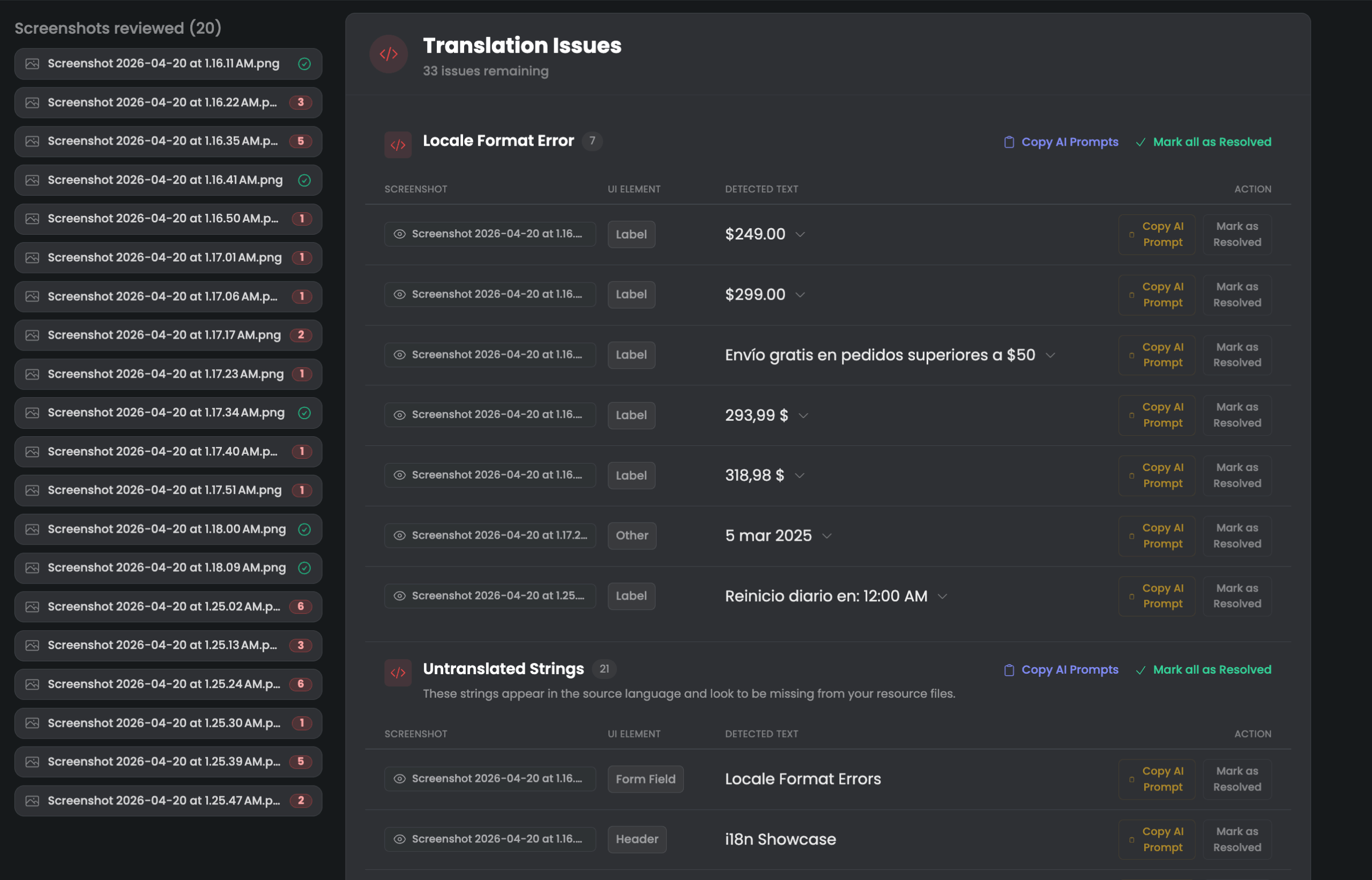
AI Visual QA se encarga de esa revisión por usted. Envíe capturas de pantalla de su interfaz traducida y PTC examina visualmente cada pantalla, tal como lo haría un revisor de QA.
Lo que obtiene:
- Cada idioma se revisa antes de que los usuarios lo vean
- Los problemas que PTC encontró en sus propias traducciones se solucionan automáticamente
- Para problemas a nivel de código, como cadenas incrustadas en el código o claves de traducción que faltan, PTC proporciona un prompt listo para pegar para que pueda solucionarlos rápidamente
- Recupera horas en cada lanzamiento
Para empezar, vaya a la pestaña AI Visual QA en su panel de control de PTC y envíe capturas de pantalla de su interfaz traducida para su revisión. En cuestión de minutos, PTC descubre y soluciona tanto los problemas de traducción como de diseño en cada idioma de destino. Para cualquier cosa que requiera un cambio de código, proporciona un prompt listo para usar que puede pegar directamente en un asistente de programación con IA.
Mantenga su interfaz lista para cualquier idioma
Una interfaz bien planificada se adapta a diferentes idiomas sin romperse. Simular traducciones largas, probar su diseño y hacer que su interfaz sea flexible puede ayudar a evitar problemas antes de que ocurran.
PTC va un paso más allá al detectar las traducciones que superan los límites de longitud y ofrecerle opciones sobre cómo proceder. Puede ajustar los límites de longitud, solicitar una retraducción o adaptar su interfaz para que encaje la traducción, todo antes de la implementación.
No deje que las traducciones largas rompan su interfaz
Comience su prueba de PTC y traduzca hasta 20.000 palabras en 2 idiomas. Asegúrese de que cada traducción encaje en su software.