
O que fazer com o feedback dos usuários sobre traduções
Aprenda a revisar o feedback de tradução e a tomar as medidas certas para obter traduções melhores, mesmo que você não conheça o idioma de destino.
1. Tradução ausente ou incompleta
Se parte do conteúdo aparecer sem tradução, isso geralmente significa que ele nunca chegou à PTC.
Causas comuns:
- A string não está envolvida em uma chamada de localização.
- O text domain não está registrado ou está incorreto.
- Falta um arquivo de recursos no seu projeto na PTC.
O que fazer:
Veja como encontrar e corrigir traduções ausentes em plugins e temas do WordPress
2. O feedback aponta para um problema no texto de origem
Às vezes, os usuários relatam que uma tradução soa estranha, mas o problema está, na verdade, na string de origem. Se o texto original for vago ou formulado incorretamente, a tradução refletirá isso.
Por exemplo, se um usuário sugerir mudar “will” para “must” (dever), verifique a string de origem. É provável que o verbo seja impreciso no texto original.
O que fazer:
Abra seu arquivo de recursos e corrija o texto de origem:
- Se você estiver usando a integração com Git, a PTC atualizará a tradução automaticamente.
- Se você usa a API, reenvie o arquivo de recursos atualizado para a PTC para retradução.
3. O texto soa estranho ou artificial
Às vezes, uma tradução está tecnicamente correta, mas não soa natural para falantes nativos. Por exemplo, “Let’s go” em inglês pode ser traduzido de forma mais natural como “Begin” (começar) em espanhol.
Feedback comum:
- “Esta tradução é confusa.”
- “Essa não é a palavra certa.”
- “Isso soa estranho para um falante nativo.”
O que fazer:
- No painel do seu projeto, vá para a aba Translations e pesquise a string
- Ao lado da string, clique no ícone com o ponto de exclamação para Relatar um problema
- Cole a sugestão do usuário e clique em Update the translation
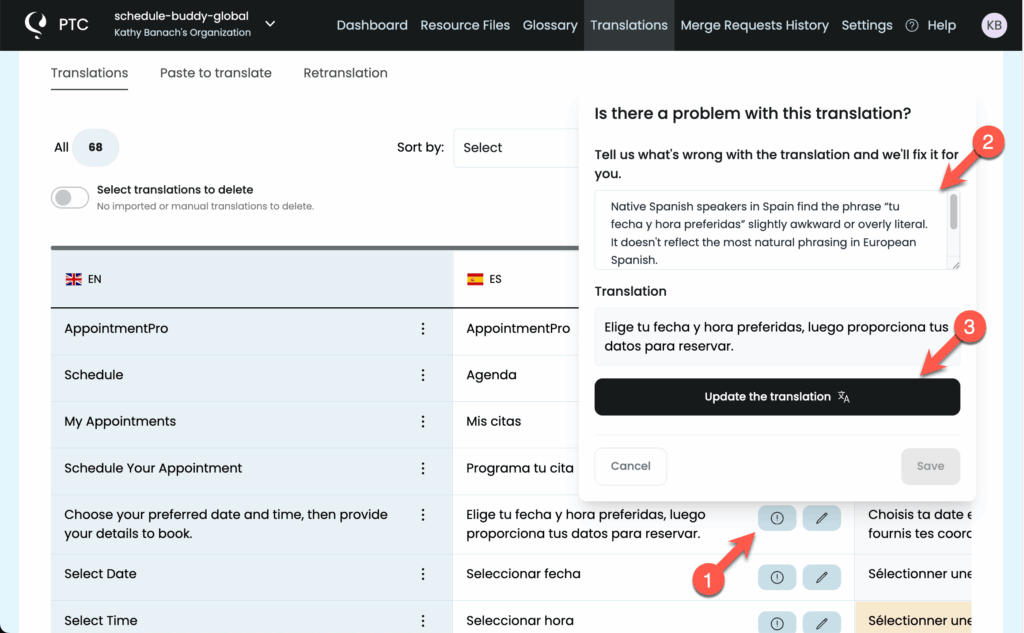
4. O significado está incompleto ou pouco claro
Algumas traduções soam confusas porque seguem o texto de origem muito de perto. Se você quiser que a PTC faça com que as traduções soem mais naturais, precisará permitir que ela altere a formulação.
Feedback comum:
- “A quem ou a que isso está se referindo?”
- “Precisa de mais palavras para fazer sentido.”
O que fazer:
Siga o mesmo fluxo de relatar um problema usado para textos estranhos: pesquise a string na aba Translations, relate um problema e cole a explicação do usuário para que a PTC possa reformular a tradução com mais liberdade.
5. Termos preferenciais ou linguagem do setor
Em alguns casos, os usuários podem preferir um termo mais comum ou preciso para seu setor ou região.
Por exemplo, em aplicativos de fintech, os usuários podem preferir uma tradução como “procesador de pagos” em vez de uma tradução literal de “payment gateway” (gateway de pagamento), que pode soar técnica demais.
Feedback comum:
- “Usamos um termo diferente nesta área.”
- “Este termo está correto, mas é incomum.”
O que fazer:
Use o glossário para controlar como a PTC traduz termos específicos:
- No painel do seu projeto, vá para Glossário
- Adicione o termo de origem e a tradução preferida para os idiomas relevantes
- Salve suas alterações
- Vá para Traduções → Retradução
- Selecione os idiomas afetados e clique em Retraduzir
6. Problemas visuais ou de layout
Se os usuários relatarem quebras de linha inesperadas ou espaçamento estranho, o problema geralmente vem de uma destas duas fontes:
- Tags de layout fixo no texto de origem, como
<br> - A tradução é muito mais longa que a original, e o layout não tem espaço suficiente para acomodá-la adequadamente
Feedback comum:
- “O texto quebra no meio da palavra.”
- “O layout parece errado neste idioma.”
O que fazer:
- Corrija o layout no seu conteúdo de origem. Evite forçar quebras com HTML. Em vez disso, use CSS flexível.
- No painel da PTC, verifique se há avisos de comprimento de tradução. Se uma tradução for muito longa para o design, ajuste seu layout ou relaxe a restrição de comprimento. Boas traduções costumam ser mais longas, portanto, use layouts fluidos sempre que possível.
7. Tom ou formalidade incorretos
Se os usuários disserem que a tradução parece casual ou formal demais, as configurações de tom do seu projeto podem não corresponder ao produto real. A PTC define o tom com base em duas configurações no nível do projeto: Tipo de produto e Público-alvo.
Feedback comum:
- “O texto parece informal demais.”
- “A redação é muito formal ou burocrática.”
- “O tom deveria ser divertido ou adequado para crianças.”
Se um usuário sinaliza apenas algumas strings, isso não significa que o restante esteja bom — muitas vezes significa apenas que essas foram as que ele notou.
O que fazer:
Para atualizar as configurações no nível do projeto:
- No painel da PTC, vá para Configurações → Detalhes do projeto
- Verifique se Tipo de produto e Público-alvo refletem com precisão o seu produto e como ele deve se comunicar com os usuários
- Atualize as configurações conforme necessário e salve suas alterações
Para aplicar suas novas configurações:
- Vá para Traduções → Retradução
- Selecione os idiomas de destino e clique em Retraduzir
Minimizando o feedback de tradução
Cada cenário neste guia descreve um problema que aparece depois que os usuários já o encontraram. Problemas no nível da string, como formulação estranha, terminologia incorreta e tom errado, tornam-se mais difíceis de rastrear depois que chegam à produção. Isso ocorre porque o feedback do usuário raramente aponta a string exata ou explica por que algo deu errado.
O AI Visual QA muda essa revisão de reativa para proativa. Antes de cada lançamento, a PTC examina sua UI traduzida visualmente e detecta problemas que só aparecem em contexto:
- Texto cortado pelo layout
- Problemas de RTL
- Inconsistências de formatação
- Textos que são lidos de forma diferente quando colocados ao lado de outros elementos de UI
Para os problemas que encontra nas traduções que gerou, a PTC aplica as correções automaticamente. Para correções no nível do código, ela gera um prompt que você pode colar no seu assistente de codificação por IA. Você fecha a lacuna antes que os usuários a encontrem.