
Localização de UI: Como evitar que traduções longas quebrem seu software
Traduções longas podem quebrar o layout do seu software. Aprenda a manter sua interface limpa e funcional em todos os idiomas.
Ao localizar um software, o comprimento da tradução nem sempre é previsível. Alguns idiomas ocupam mais espaço do que outros, e essas diferenças podem fazer com que elementos da sua interface de usuário (UI) quebrem.
Veja o exemplo abaixo. A tradução em polonês de “Low battery” (bateria fraca) é 65% mais larga que a versão em inglês. Sem espaço suficiente, a tradução pode estourar, ser cortada ou empurrar outros elementos para fora do lugar.
 InglêsLow battery122 px
 PolonêsNiski poziom baterii207 px
Agora, considere o caso oposto. Alguns idiomas, como o chinês, usam menos caracteres para expressar o mesmo significado.
InglêsNew message120 px Chinês新消息63 px
Se a sua interface de usuário considerar apenas o texto em inglês, traduções mais curtas podem deixar muito espaço vazio, fazendo com que rótulos e botões pareçam desconectados.
Para evitar problemas de layout antes do lançamento, este guia ensina como:
- Simular traduções longas
- Adaptar layouts para diferentes comprimentos de texto
- Usar os avisos de comprimento de tradução da PTC para detectar problemas cedo
Melhores práticas para evitar que as traduções quebrem sua UI
Uma UI bem construída se adapta a traduções curtas e longas. Nenhuma abordagem única funciona para todas as interfaces, mas essas melhores práticas ajudam a manter seu layout responsivo e legível em diferentes idiomas.
1. Simule traduções longas antes da implantação
Antes de adicionar traduções reais, é importante verificar como sua UI atual lida com textos mais longos. Uma maneira de testar isso é gerando traduções expandidas artificialmente. Em vez de modificar manualmente cada string, você pode usar um script para aumentar o comprimento do texto em todo um arquivo de recursos.
Por exemplo, se você estiver desenvolvendo um tema ou plugin do WordPress, você pode usar nossa ferramenta de tradução fictícia:
 Confira nossa ferramenta de tradução fictícia no GitHub
Ela pega um arquivo .po existente, expande as strings traduzidas por um fator definido e gera um novo arquivo .po e .mo para teste. Por padrão, ela aumenta o comprimento em 1,5x, mas você pode personalizar isso para atender às suas necessidades.
2. Verifique manualmente a GUI do seu software quanto a sensibilidades de layout
Após gerar traduções longas fictícias, carregue-as em seu software e verifique como sua UI lida com o texto expandido. Embora testes automatizados possam detectar alguns problemas de comprimento de tradução, eles nem sempre revelam problemas de usabilidade.
Navegue por diferentes telas e procure por estas quebras comuns:

Texto cortado
Alguns textos podem desaparecer ou não ser exibidos totalmente.

Elementos sobrepostos
Botões, rótulos ou componentes de UI podem colidir.

Layouts desalinhados
Traduções mais longas podem empurrar elementos para fora do lugar.

Texto ilegível
Alguns componentes de UI podem encolher ou comprimir o texto.

Espaçamento irregular
Traduções curtas podem criar lacunas excessivas.
Para obter melhores resultados, redimensione janelas (para aplicativos de desktop), teste em diferentes tamanhos de tela (para web/dispositivos móveis) e faça capturas de tela de layouts quebrados. Isso ajudará você a identificar áreas que podem precisar de ajustes de layout flexíveis antes de adicionar traduções reais.
3. Adapte o layout para ser flexível
Se a sua revisão manual revelar problemas recorrentes de layout, não corrija os elementos um por um. Em vez disso, torne sua UI mais adaptável.
Em vez de forçar o texto a caber em espaços fixos, construa layouts que se expandem e encolhem automaticamente com base no conteúdo.
Use elementos de dimensionamento automático
Botões, rótulos e campos de entrada devem se ajustar ao comprimento do texto em vez de ter larguras fixas.
Dê uma olhada nos exemplos abaixo. A primeira abordagem define dimensões fixas, restringindo a expansão do texto e dificultando o alinhamento dinâmico de ícones e texto. A segunda abordagem usa unidades relativas e flexbox, permitindo que o botão cresça dinamicamente enquanto mantém o texto e os ícones alinhados corretamente.
button {
  display: inline-block; /* Static display */
  width: 150px; /* Fixed width */
  height: 40px; /* Fixed height */
  padding: 10px; /* Fixed padding */
  font-size: 14px; /* Fixed font size */
  …
}
button {
  display: inline-flex; /* Use flexbox for alignment */
  align-items: center; /* Center content vertically */
  justify-content: center; /* Center content horizontally */
  padding: 0.75em 1.5em; /* Relative padding for scalability */
  font-size: 1rem; /* Relative font size */
  …
}
Habilite a quebra de linha de texto
Traduções mais longas podem não caber em uma única linha. Permitir a quebra de texto evita o truncamento.
Um painel de configurações rotulado “Battery Percentage” (porcentagem da bateria) em inglês pode se tornar “Prozentanzeige für Batterie” em alemão, o que não caberá em uma única linha.
.nav-item {
  white-space: nowrap;
}
.nav-item {
  white-space: normal;
  word-wrap: break-word;
}
Evite contêineres de largura fixa
Em vez de definir dimensões rígidas, permita que os contêineres se ajustem com base no conteúdo. Isso permite que elementos como menus de barra lateral funcionem em vários idiomas.
.sidebar {
  width: 250px;
}
.sidebar {
  min-width: 250px;
  max-width: 40%;
}
Use espaçamento relativo
Preenchimentos e margens fixos podem causar desalinhamento quando o texto se expande. O uso de porcentagens garante que o espaçamento permaneça proporcional. Um formulário de login com os campos “Username” (nome de usuário) e “Password” (senha) pode parecer bom em inglês, mas ficar desequilibrado em francês (“Nom d’utilisateur”).
label {
  margin-right: 20px;
}
label {
  margin-right: 5%;
}
4. Mantenha uma lista curta de elementos de UI que precisam de ajustes manuais
Mesmo com layouts flexíveis, alguns elementos de UI ainda podem exigir atenção manual. Isso inclui:
- Menus de navegação
- Pequenos botões, rótulos ou tooltips
- Elementos de largura fixa
- Concatenações de strings
Se determinados componentes quebram consistentemente quando traduzidos, sinalize-os para acompanhar os elementos sensíveis ao layout que exigem revisão extra.
Você pode então usar a PTC para verificar problemas de comprimento de tradução antes da implantação, garantindo que sua interface funcione corretamente em todos os idiomas.
Como a PTC ajuda você a detectar problemas de layout
Depois de ter se inscrito para um teste de 30 dias e traduzido seu primeiro projeto, você pode usar a PTC para detectar problemas de layout sem investir em processos de QA manual longos e caros.
Controle os limites de comprimento da tradução
A PTC aplica limites de comprimento automaticamente para cada idioma de destino, mantendo as traduções dentro do espaço que sua UI permite. Por exemplo:
- Polonês → Limite de comprimento padrão: 120%
- Alemão → Limite de comprimento padrão: 130%
Se alguma tradução exceder esse limite, a PTC a sinaliza para revisão. Siga o prompt, expanda as opções adicionais para a string sinalizada e decida como prosseguir:
Permita uma tradução mais longa se a sua UI tiver espaço suficiente.
Ajustar o limite de comprimento para esta string específica dá a ela mais espaço sem alterar os limites para suas outras strings.
Peça à PTC para retraduzir a string para torná-la mais curta.
A PTC sempre prioriza a melhor tradução possível primeiro, então uma retradução mais curta pode não ser tão precisa.
Com esta abordagem, você:
- Foca apenas em strings que podem causar problemas reais de UI
- Evita aplicar restrições de comprimento desnecessárias em todo o seu projeto
- Toma decisões com base no comportamento real da UI
Revisão de tradução em contexto com o AI Visual QA
Os limites de comprimento ajudam. Mas eles não detectam tudo.
Uma tradução pode parecer boa em seus arquivos e ainda causar problemas quando estiver dentro do seu produto. O texto é lido de forma diferente próximo a outros elementos de UI. Um formato de data está errado para o locale. Uma string nunca foi traduzida e ninguém percebeu.
Encontrar esses problemas significa abrir seu produto em cada idioma de destino e revisá-lo tela por tela. Isso leva horas, e você precisa de pessoas que realmente consigam ler esses idiomas. Quanto mais isso se prolonga, mais coisas passam despercebidas.
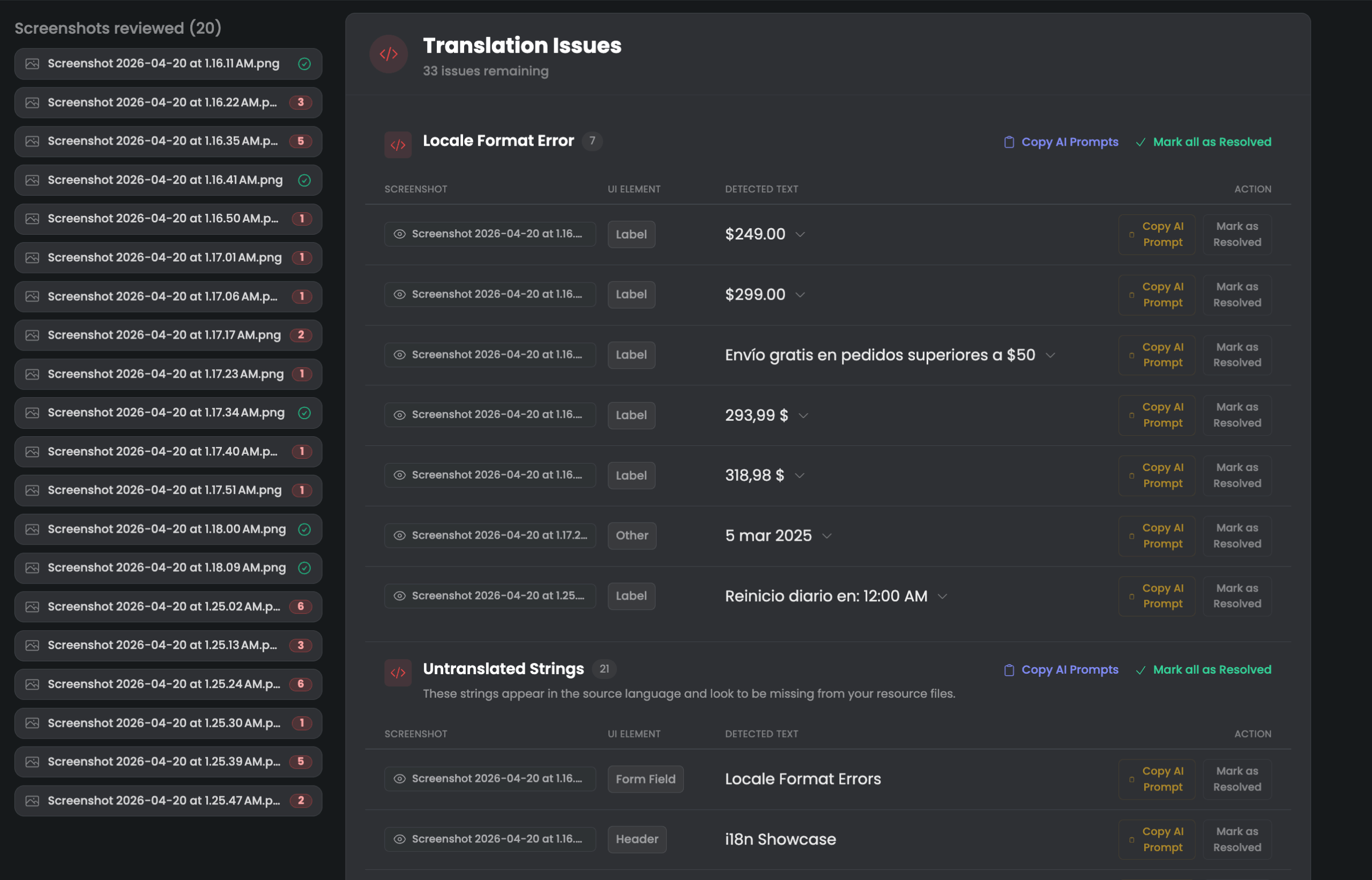
O AI Visual QA cuida dessa revisão para você. Envie capturas de tela da sua UI traduzida e a PTC examina cada tela visualmente, da maneira que um revisor de QA faria.
O que você ganha:
- Cada idioma é revisado antes que os usuários o vejam
- Os problemas que a PTC encontrou em suas próprias traduções são corrigidos automaticamente
- Para problemas no nível do código, como strings hardcoded ou chaves de tradução ausentes, a PTC fornece um prompt pronto para usar para que você possa corrigi-los rapidamente
- Você recupera horas em cada lançamento
Para começar, vá para a aba AI Visual QA no seu painel da PTC e envie capturas de tela da sua UI traduzida para revisão. Em minutos, a PTC descobre e corrige problemas de tradução e de layout em todos os idiomas de destino. Para qualquer coisa que exija uma alteração de código, ela fornece um prompt pronto para usar que você pode colar diretamente em um assistente de codificação de IA.
Mantenha sua UI pronta para qualquer idioma
Uma UI bem planejada se adapta a diferentes idiomas sem quebrar. Simular traduções longas, testar seu layout e tornar sua UI flexível pode ajudar a evitar problemas antes que eles aconteçam.
A PTC vai além detectando traduções que excedem os limites de comprimento e dando a você opções sobre como prosseguir. Você pode ajustar as restrições de comprimento, solicitar uma retradução ou adaptar sua UI para caber a tradução - tudo antes da implantação.
Não deixe que traduções longas quebrem sua interface
Comece seu teste da PTC e traduza até 20.000 palavras em 2 idiomas. Garanta que cada tradução caiba no seu software.