
מה לעשות עם משוב משתמשים על תרגומים
למדו כיצד לסקור משוב על תרגומים ולנקוט את הצעדים הנכונים כדי לקבל תרגומים טובים יותר, גם אם אינכם מכירים את שפת היעד.
1. תרגום חסר או חלקי
אם חלק מהתוכן מופיע ללא תרגום, לרוב המשמעות היא שהוא מעולם לא הגיע אל PTC.
גורמים נפוצים:
- המחרוזת אינה עטופה בקריאת לוקליזציה.
- ה־text domain אינו רשום או שהוא שגוי.
- קובץ משאבים חסר בפרויקט שלכם ב־PTC.
מה לעשות:
ראו כיצד למצוא ולתקן תרגומים חסרים בתוספים ובערכות עיצוב של WordPress
2. המשוב מצביע על בעיה בטקסט המקור
לעיתים משתמשים מדווחים שתרגום נשמע שגוי, אך הבעיה נמצאת למעשה במחרוזת המקור. אם הטקסט המקורי מעורפל או מנוסח באופן שגוי, התרגום ישקף זאת.
לדוגמה, אם משתמש מציע לשנות את “will” ל־“must”, בדקו את מחרוזת המקור. סביר להניח שהפועל אינו מדויק בטקסט המקורי.
מה לעשות:
פתחו את קובץ המשאבים שלכם ותקנו את טקסט המקור:
- אם אתם משתמשים באינטגרציית Git, המערכת של PTC תעדכן את התרגום באופן אוטומטי.
- אם אתם משתמשים ב־API, שלחו מחדש את קובץ המשאבים המעודכן ל־PTC עבור תרגום מחדש.
3. הניסוח מרגיש מסורבל או לא טבעי
לעיתים תרגום הוא נכון מבחינה טכנית, אך אינו נשמע טבעי לדוברי שפת אם. לדוגמה, ייתכן שיהיה טבעי יותר לתרגם את “Let's go” באנגלית ל־“Begin” (התחילו) בספרדית.
משוב נפוץ:
- ”התרגום הזה מבלבל.“
- ”זו לא המילה הנכונה.“
- ”זה נשמע מוזר לדוברי שפת אם.“
מה לעשות:
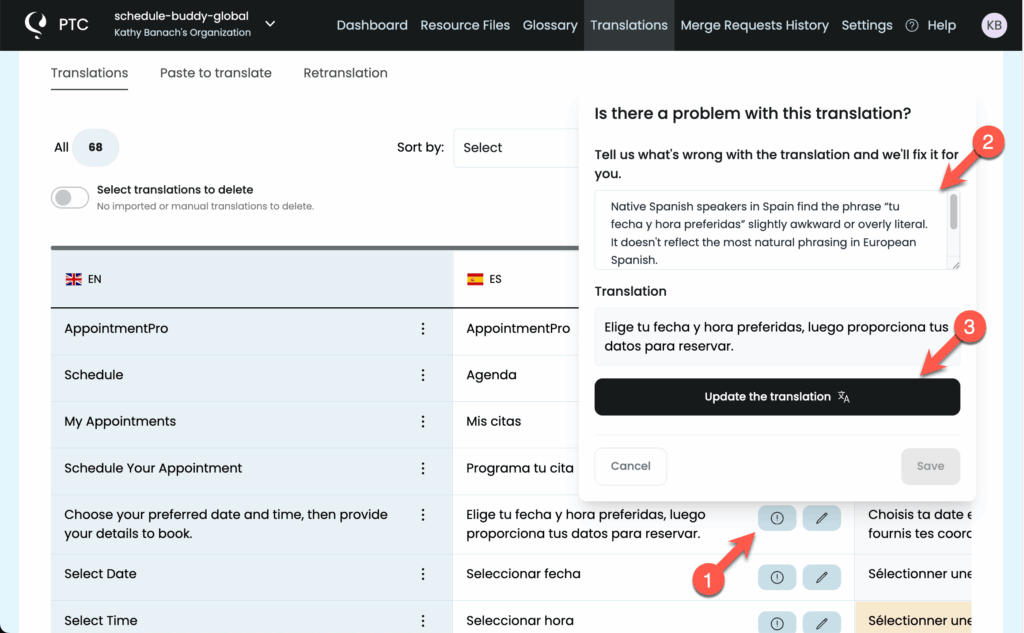
- מלוח הבקרה של הפרויקט שלכם, עברו אל הלשונית Translations וחפשו את המחרוזת
- לצד המחרוזת, לחצו על הסמל עם סימן הקריאה כדי לבחור באפשרות דיווח על בעיה
- הדביקו את הצעת המשתמש ולחצו על Update the translation (עדכון התרגום)
4. המשמעות חסרה או לא ברורה
ישנם תרגומים שנשמעים לא ברורים משום שהם נצמדים מדי לטקסט המקור. אם אתם רוצים ש־PTC תגרום לתרגומים להישמע טבעיים יותר, עליכם לאפשר לה לשנות את הניסוח.
משוב נפוץ:
- ”למי או למה זה מתייחס?“
- ”חסרות כאן מילים כדי שזה יהיה הגיוני.“
מה לעשות:
פעלו לפי אותו תהליך של דיווח על בעיה כמו במקרה של ניסוח מסורבל: חפשו את המחרוזת בלשונית Translations, דווחו על בעיה, והדביקו את ההבהרה של המשתמש כדי ש־PTC תוכל לנסח את התרגום מחדש באופן חופשי יותר.
5. מונחים מועדפים או שפה מקצועית
במקרים מסוימים, משתמשים עשויים להעדיף מונח נפוץ או מדויק יותר עבור התעשייה או האזור שלהם.
לדוגמה, באפליקציות פינטק, משתמשים עשויים להעדיף תרגום כמו “procesador de pagos” במקום תרגום מילולי של “payment gateway”, שעשוי להישמע טכני מדי.
משוב נפוץ:
- ”אנחנו משתמשים במונח אחר בתחום הזה.“
- ”המונח הזה נכון אבל לא נפוץ.“
מה לעשות:
השתמשו במילון המונחים כדי לשלוט באופן שבו PTC מתרגמת מונחים ספציפיים:
- מלוח הבקרה של הפרויקט שלכם, עברו אל מילון מונחים
- הוסיפו את מונח המקור ואת התרגום המועדף עבור השפות הרלוונטיות
- שמרו את השינויים שלכם
- עברו אל תרגומים → תרגום מחדש
- בחרו את השפות הרלוונטיות ולחצו על תרגם מחדש
6. בעיות פריסה או בעיות חזותיות
אם משתמשים מדווחים על מעברי שורה בלתי צפויים או ריווח מוזר, הבעיה נובעת לרוב מאחד משני מקורות:
- תגי פריסה קבועה בטקסט המקור, כגון
<br> - התרגום ארוך בהרבה מהמקור, ולפריסה אין מספיק מקום כדי להכיל אותו כראוי
משוב נפוץ:
- ”הטקסט נשבר באמצע מילה.“
- ”הפריסה נראית שגויה בשפה הזו.“
מה לעשות:
- תקנו את הפריסה בתוכן המקור שלכם. הימנעו מאילוץ מעברי שורה באמצעות HTML. השתמשו ב־CSS גמיש במקום זאת.
- מלוח הבקרה שלכם ב־PTC, בדקו אם יש אזהרות אורך תרגום. אם תרגום ארוך מדי עבור העיצוב, התאימו את הפריסה שלכם או הגמישו את מגבלת האורך. תרגומים טובים הם לרוב ארוכים יותר, לכן השתמשו בפריסות גמישות בכל מקום שאפשר.
7. טון או רמת פורמליות שגויים
אם משתמשים אומרים שהתרגום מרגיש יומיומי מדי או רשמי מדי, ייתכן שהגדרות הטון בפרויקט שלכם אינן תואמות למוצר בפועל. PTC קובעת את הטון על סמך שתי הגדרות ברמת הפרויקט: סוג מוצר וקהל יעד.
משוב נפוץ:
- ”הטקסט מרגיש לא רשמי מדי.“
- ”הניסוח רשמי מדי או בירוקרטי.“
- ”הטון צריך להיות קליל או ידידותי לילדים.“
אם משתמש מסמן רק מספר מחרוזות, זה לא אומר שהשאר בסדר — לרוב זה רק אומר שאלו המחרוזות שהוא במקרה שם לב אליהן.
מה לעשות:
כדי לעדכן את ההגדרות ברמת הפרויקט:
- מלוח הבקרה שלכם ב־PTC, עברו אל הגדרות → פרטי הפרויקט
- בדקו שההגדרות סוג מוצר וקהל יעד משקפות במדויק את המוצר שלכם, ואת האופן שבו הוא אמור לפנות למשתמשים
- עדכנו את ההגדרות לפי הצורך ושמרו את השינויים שלכם
כדי להחיל את ההגדרות החדשות שלכם:
- עברו אל תרגומים → תרגום מחדש
- בחרו את שפות היעד ולחצו על תרגם מחדש
צמצום משוב על תרגומים
כל תרחיש במדריך הזה מתאר בעיה שמופיעה לאחר שמשתמשים כבר נתקלו בה. קשה יותר לאתר בעיות ברמת המחרוזת, כגון ניסוח מסורבל, טרמינולוגיה שגויה וטון לא נכון, ברגע שהן מגיעות לסביבת ייצור. הסיבה לכך היא שמשוב ממשתמשים נדיר שמצביע על המחרוזת המדויקת או מסביר מדוע היא השתבשה.
AI Visual QA מעבירה את הסקירה הזו מתגובתית ליזומה. לפני כל שחרור גרסה, PTC בוחנת באופן חזותי את הממשק המתורגם שלכם ומוצאת בעיות שמופיעות רק בהקשר:
- טקסט שנקטע על ידי הפריסה
- בעיות RTL
- חוסר עקביות בעיצוב
- ניסוח שנקרא אחרת כאשר הוא ממוקם לצד רכיבי ממשק אחרים
עבור בעיות שהיא מוצאת בתרגומים שהיא יצרה, PTC מחילה תיקונים באופן אוטומטי. עבור תיקונים ברמת הקוד, היא יוצרת פרומפט שתוכלו להדביק בעוזר הקוד מבוסס הבינה המלאכותית שלכם. כך אתם סוגרים את הפער לפני שהמשתמשים בכלל נתקלים בו.