
Traduci file XML istantaneamente con l’IA. Carica il tuo file strings.xml su PTC e localizza la tua app Android in pochi minuti.

20.000 parole gratis
Configurazione facile in 5 minuti
Traduzioni accurate
Inizia con la Traduzione XML di stringhe Android
Passaggio 1
Iscriviti per una prova gratuita
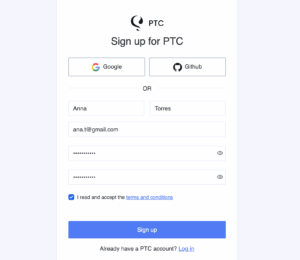
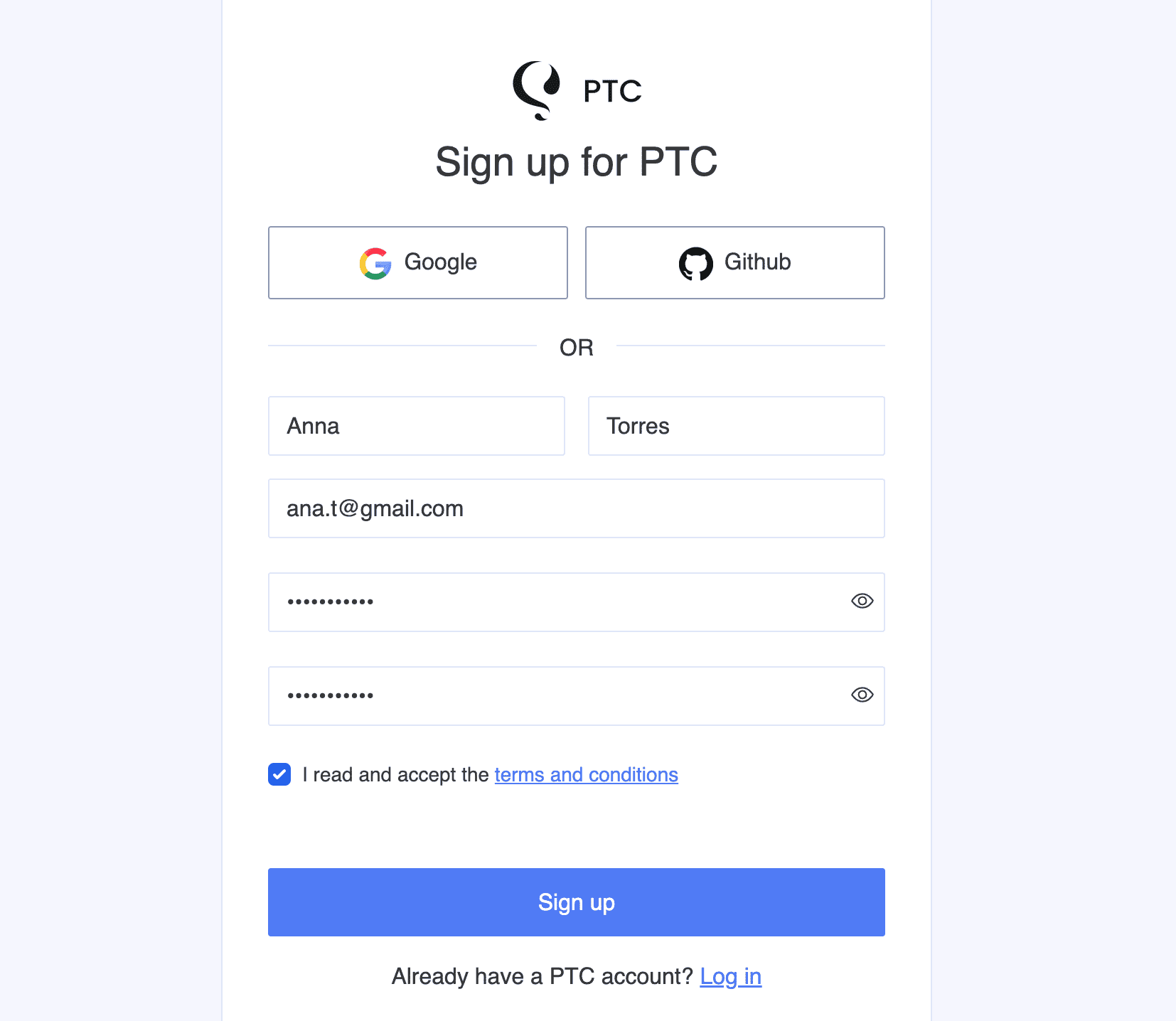
Registrati per un account PTC e ottieni una prova gratuita di 30 giorni per tradurre 20.000 parole in 2 lingue, senza carta di credito.
Passaggio 2
Carica il tuo file strings.xml e seleziona le lingue
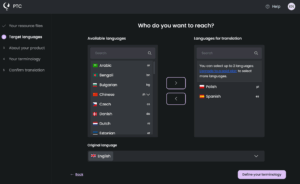
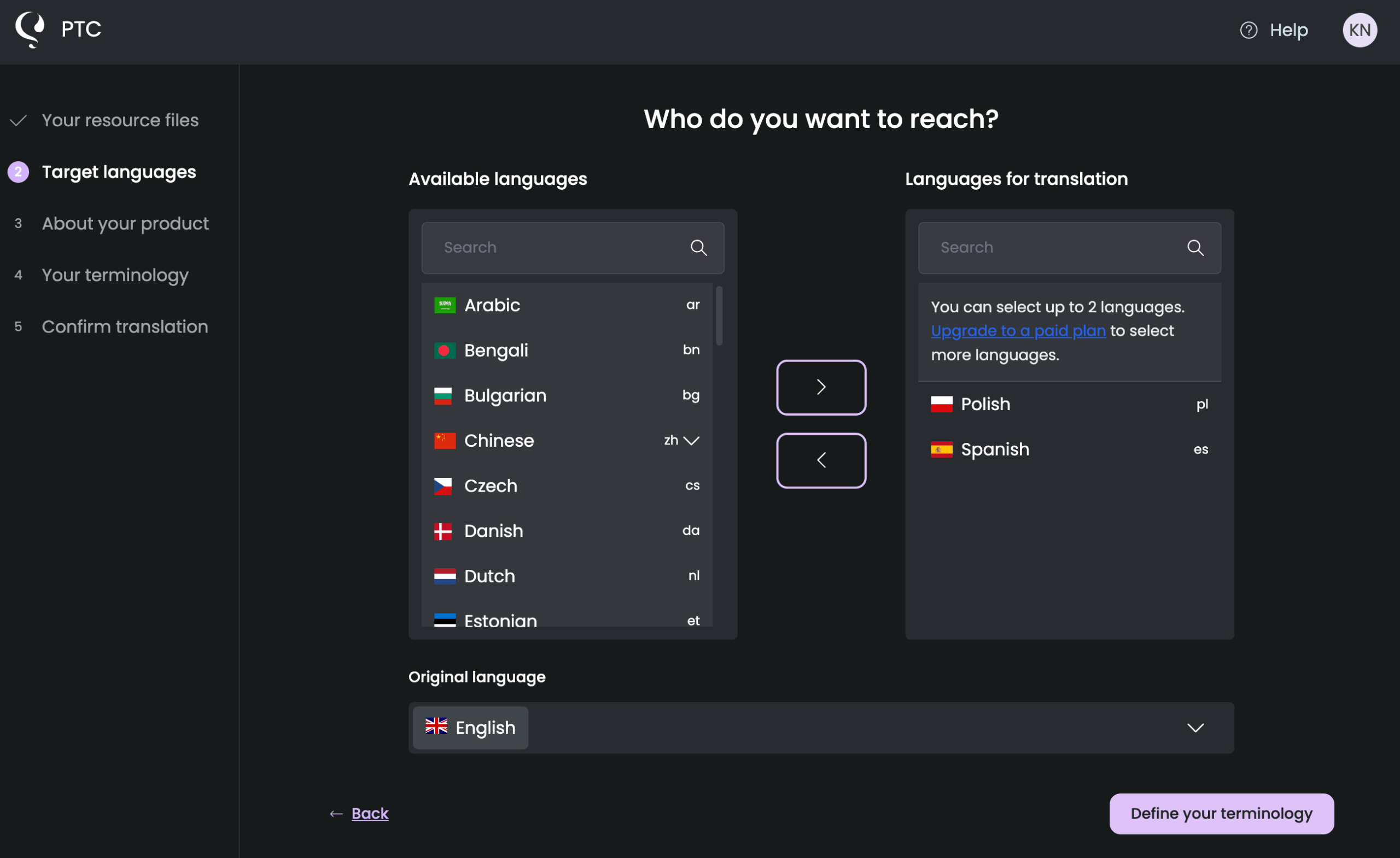
Nel wizard di configurazione, carica il tuo file strings.xml e imposta i percorsi di output, quindi scegli in quali lingue tradurre.
PTC supporta oltre 40 lingue — durante la prova gratuita, puoi selezionarne due.
Passaggio 3
Rivedi la descrizione della tua app
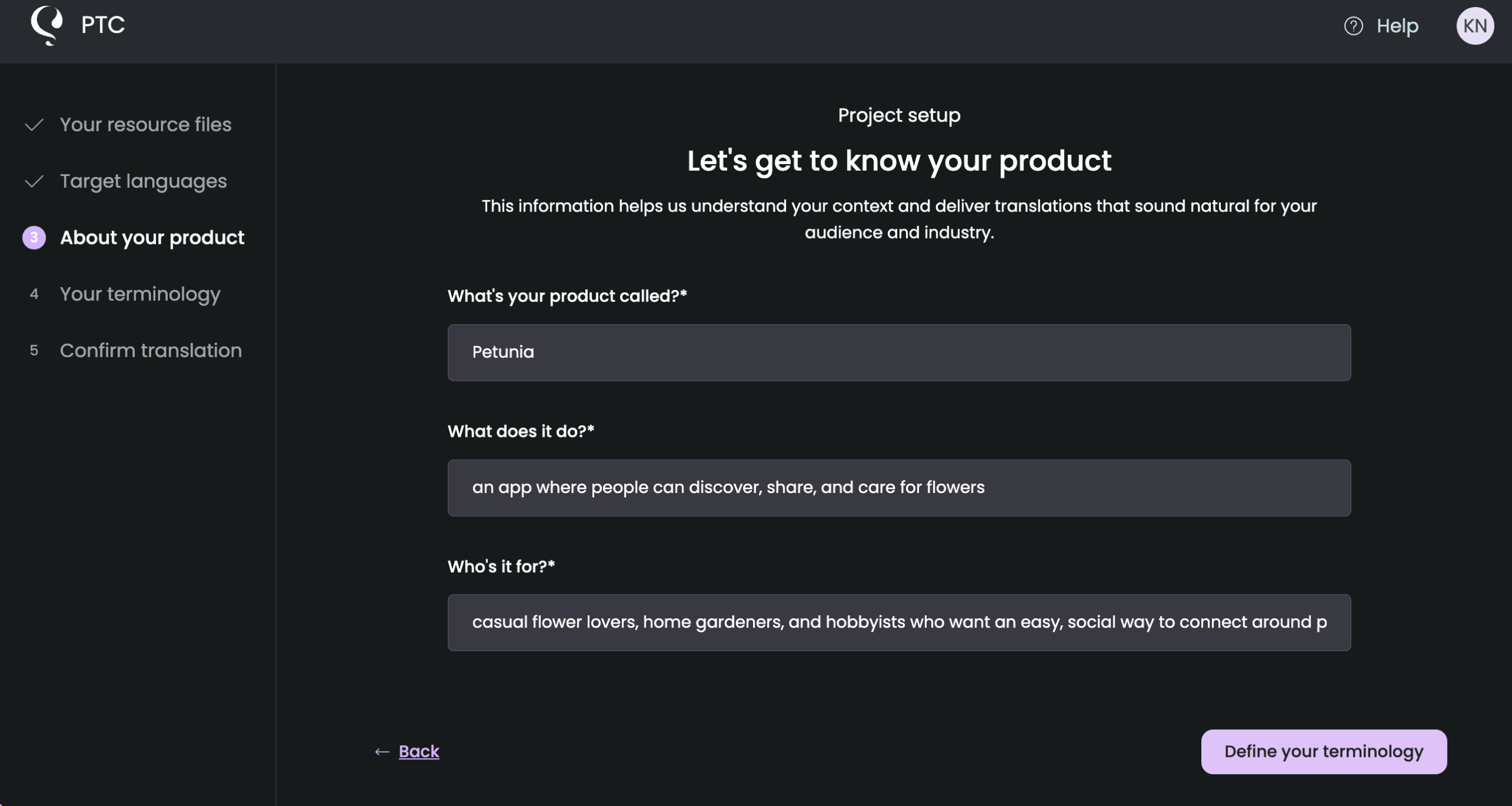
PTC genera automaticamente una descrizione della tua app Android in base al file caricato. Rivedi la descrizione e mantienila o modificala per descrivere meglio la tua app e il suo pubblico. PTC utilizza questo contesto per adattare il tono e il livello di formalità giusti per ogni lingua, così le tue traduzioni risultano naturali nel tuo prodotto.
Passaggio 4
Carica le traduzioni esistenti (opzionale)
Se disponi di file di traduzione esistenti, puoi caricarli qui. PTC si adatterà al tuo stile di traduzione attuale. Se non hai traduzioni esistenti, seleziona l’opzione per tradurre da zero.
Passaggio 5
Scarica i file tradotti
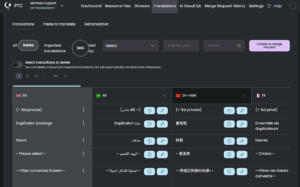
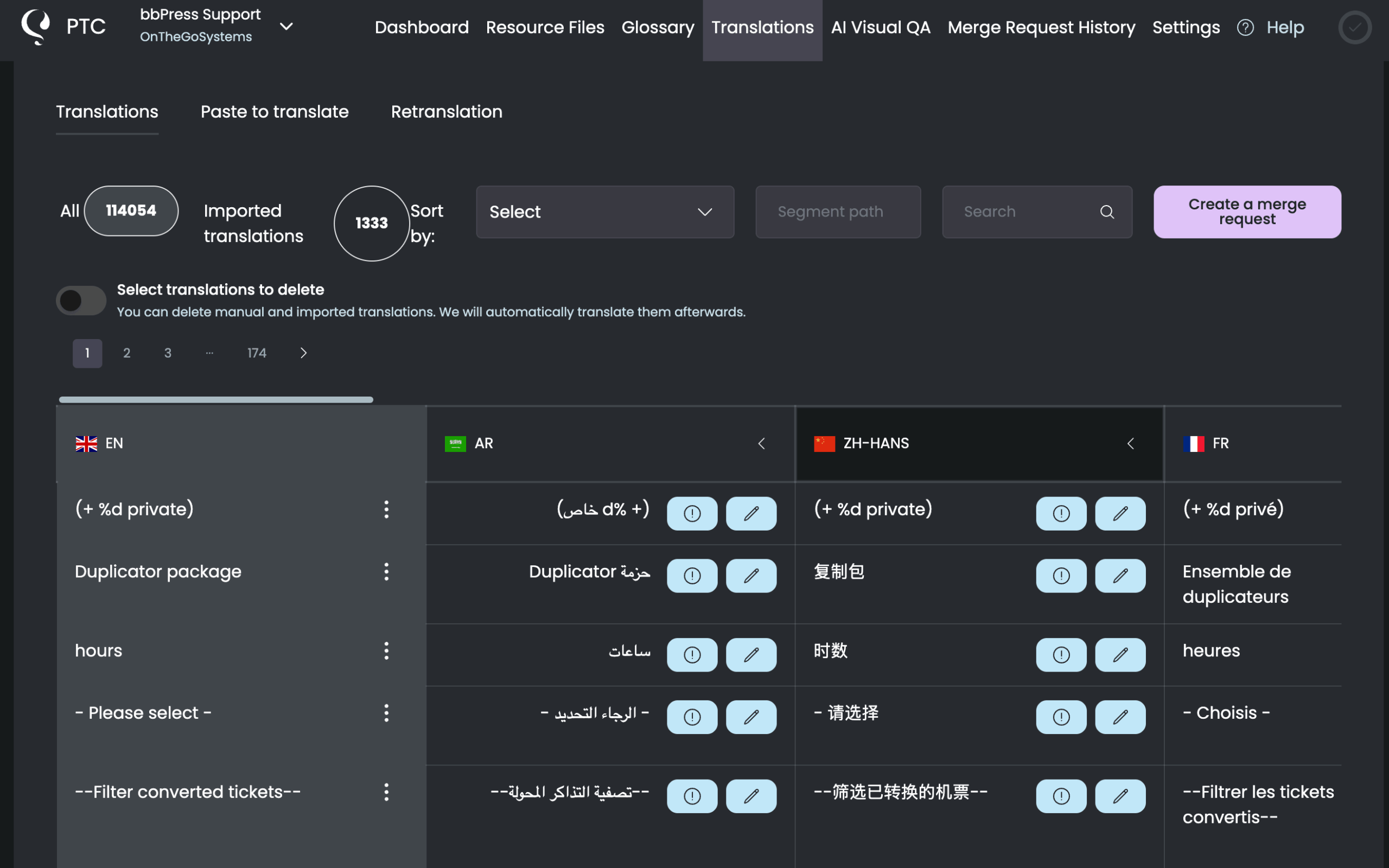
Quando la traduzione è completa, vai alla scheda Traduzioni per rivedere le tue stringhe. Noterai che tutti gli elementi tecnici — come %s, %d, %1$s e i tag XML — appaiono esattamente come nel file originale. PTC riconosce e preserva automaticamente questi placeholder, così le tue traduzioni non compromettono la formattazione o la funzionalità dell’app.
Se PTC rileva traduzioni che superano i tuoi limiti di lunghezza, le evidenzierà per evitare che sfuggano. Puoi modificare le traduzioni direttamente o chiedere a PTC di ritradurre stringhe specifiche tenendo conto del vincolo di lunghezza.
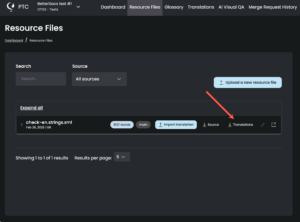
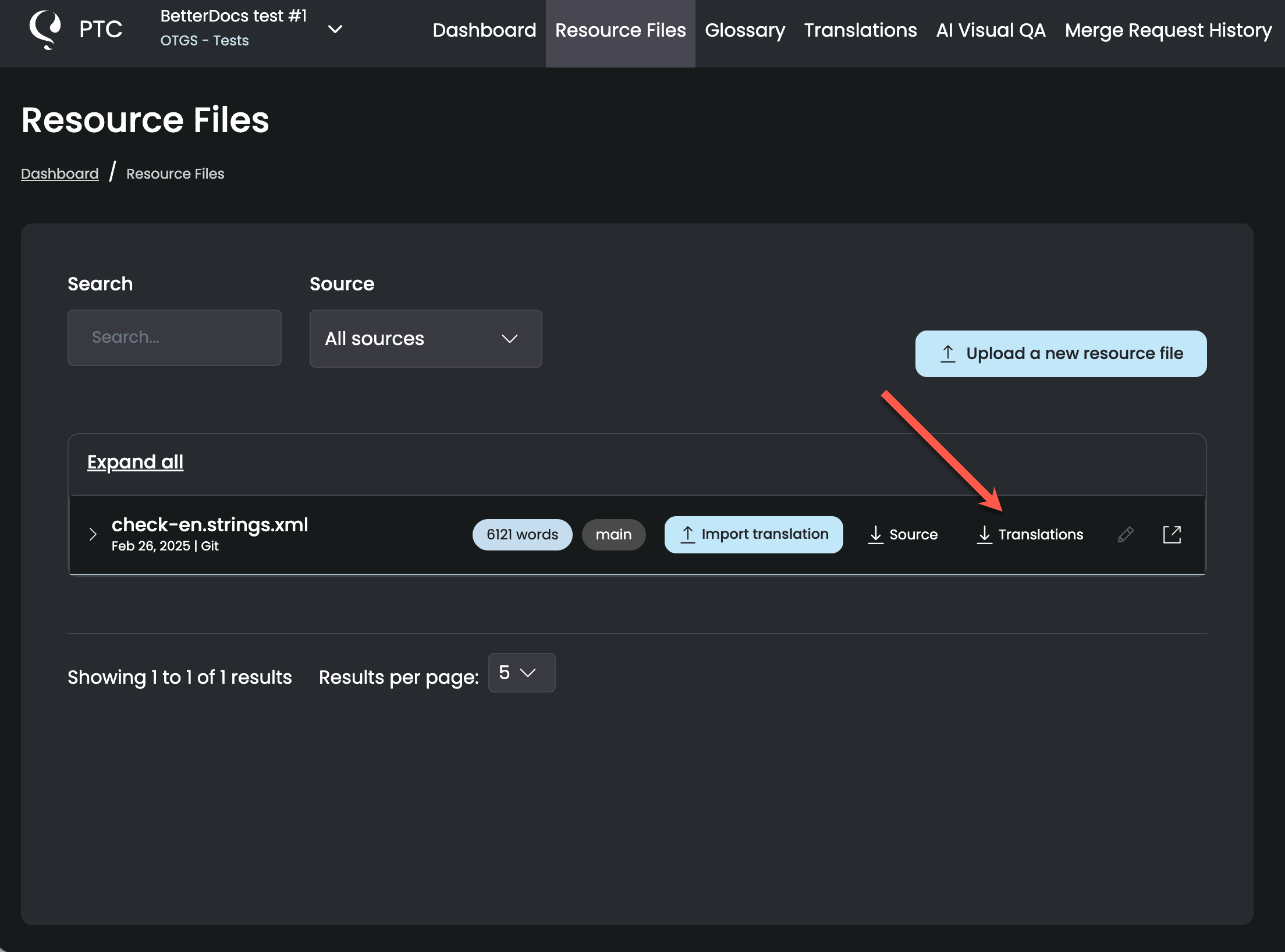
Quando sei pronto, vai alla scheda File di risorse e scarica un file ZIP. Contiene un file strings.xml tradotto per ogni lingua, tutti nello stesso formato dell’originale.
Aggiunta di traduzioni al tuo progetto Android
Per usare le traduzioni nel tuo progetto, crea una cartella values localizzata per ogni lingua usando il corretto codice lingua ISO 639-1:
/res
  /values              <!-- Default (English) - REQUIRED -->
    strings.xml
  /values-es           <!-- Spanish -->
    strings.xml
  /values-de           <!-- German -->
    strings.xml
  /values-uk           <!-- Ukrainian -->
    strings.xml
Inserisci il file strings.xml tradotto corrispondente dal tuo ZIP scaricato in ogni cartella.
Includi sempre una cartella values predefinita (senza codice lingua) contenente il tuo strings.xml — questa è la tua soluzione di riserva. Se Android non trova una traduzione per la lingua dell’utente, usa questa.
Una volta che i file tradotti sono al loro posto, ricompila la tua app. Android mostrerà automaticamente la lingua corretta in base alle impostazioni del dispositivo dell’utente.
Implementazione del selettore di lingua (opzionale)
Se la tua app include un selettore di lingua in modo che gli utenti possano cambiare la lingua indipendentemente dalle impostazioni del dispositivo, devi salvare la loro scelta e applicarla ogni volta che l’app si avvia.
Ecco come cambiare la lingua quando un utente ne seleziona una diversa:
fun setLocale(context: Context, languageCode: String) {
    // Save the user's choice
    val prefs = context.getSharedPreferences("Settings", Context.MODE_PRIVATE)
    prefs.edit().putString("app_language", languageCode).apply()

    // Apply the new locale
    val locale = Locale(languageCode)
    Locale.setDefault(locale)

    val config = Configuration()
    config.setLocale(locale)
    context.resources.updateConfiguration(config, context.resources.displayMetrics)

    // Restart the activity so changes take effect
    if (context is Activity) {
        context.recreate()
    }
}Poi, nella tua classe Application o nel onCreate() dell’attività principale, carica la preferenza della lingua salvata:
override fun onCreate() {
    super.onCreate()

    val prefs = getSharedPreferences("Settings", Context.MODE_PRIVATE)
    val languageCode = prefs.getString("app_language", "en") ?: "en"

    val locale = Locale(languageCode)
    Locale.setDefault(locale)

    val config = Configuration()
    config.setLocale(locale)
    resources.updateConfiguration(config, resources.displayMetrics)
}Questo salva la scelta della lingua dell’utente in modo che persista tra le sessioni e funzioni correttamente dopo aver pubblicato la tua app su Google Play.
Passare alla localizzazione continua per Android
Una volta visto PTC in azione, puoi andare oltre i caricamenti manuali e mantenere le traduzioni sincronizzate automaticamente man mano che il tuo file strings.xml cambia. PTC ti offre due modi per farlo:
Opzione 1
Automatizza con l’integrazione Git
Vai su Impostazioni → Richieste di merge e clicca su Aggiungi integrazione Git per connettere il tuo repository GitHub, GitLab o Bitbucket a PTC.
Dovrai fornire un token di accesso con permessi di lettura e scrittura e scegliere i branch che vuoi che PTC monitori. Da lì, PTC rileva le modifiche, traduce stringhe nuove o aggiornate e apre una richiesta di merge per la tua revisione.
Opzione 2
Automatizza con l’API di PTC
Se preferisci mantenere tutto all’interno del tuo processo di build esistente, vai su Impostazioni → Gestisci token API e clicca su Aggiungi token di accesso.
Poi consulta la documentazione API completa per tutti gli endpoint disponibili. Per nuovi progetti successivi, puoi selezionare l’integrazione API fin dall’inizio del wizard di configurazione.
Sia l’integrazione Git che quella API sono funzionalità Pro che diventano disponibili quando attivi il pagamento a consumo.
Domande frequenti sulla localizzazione Android
Quali sono i vantaggi di tradurre la mia app Android?
La localizzazione ha un impatto misurabile sulla crescita. In media, per ogni lingua che aggiungi, puoi vedere fino al 128% di download in più a settimana e fino al 26% di entrate in più a settimana.
Vedi una panoramica completa dei vantaggi di tradurre la tua app Android con PTC.
Come traduco la descrizione della mia app per Google Play?
Usa la funzione “Incolla per tradurre” di PTC. Copia la descrizione della tua app, incollala in PTC, seleziona le lingue di destinazione e ottieni subito le traduzioni.
Puoi quindi copiare le descrizioni tradotte e aggiungerle direttamente a Google Play Console:
1. Vai a Google Play Console → Presenza nello Store → Scheda principale dello Store → Traduzioni
2. Aggiungi le tue descrizioni brevi e lunghe tradotte
3. Salva le modifiche
4. Ripeti per ogni lingua che vuoi supportare
Incolla per tradurre è una funzionalità Pro che diventa disponibile quando attivi il pagamento a consumo.
Devo usare risorse stringa o testo hardcoded nella mia app Android?
Usa sempre risorse stringa archiviate in file strings.xml, non codificare mai il testo direttamente nel codice o nei layout. Le risorse stringa rendono possibile la localizzazione. Non puoi tradurre il testo hardcoded nei file Kotlin o Java.
Sposta il testo hardcoded in res/values/strings.xml:
<resources>
    <string name="welcome_text">Welcome to our app!</string>
</resources>Quindi fai riferimento ad esso nel tuo codice:
val welcomeText = stringResource(R.string.welcome_text)Vedi il commit della nostra app demo: Estrazione di testo hardcoded in strings.xml.
Come gestisco i placeholder come %s e %d nelle stringhe?
Definisci i placeholder nel tuo file strings.xml usando %1$s (per stringhe), %2$d (per numeri interi), ecc.:
<resources>
    <string name="welcome_user">Welcome, %1$s!</string>
    <string name="points_summary">%1$s, you have %2$d points.</string>
</resources>
Usali nel tuo codice Kotlin:
val welcome = stringResource(R.string.welcome_user, userName)
val summary = stringResource(R.string.points_summary, userName, points)
PTC riconosce e preserva automaticamente questi placeholder durante la traduzione.
Vedi il commit della nostra app demo: Aggiunta di stringa basata su placeholder per testo dinamico.
Come gestisco le lingue da destra a sinistra (RTL) come l’arabo o l’ebraico?
Usa start e end invece di left e right nei tuoi layout:
<!-- Instead of this -->
<TextView
    android:layout_marginLeft="16dp" />

<!-- Use this -->
<TextView
android:layout_marginStart="16dp" />Android capovolge automaticamente il layout per le lingue RTL quando segui questa convenzione. In Jetpack Compose, usa Arrangement.Start invece di Arrangement.Left.
Come testo la mia app Android localizzata?
Cambia la lingua del tuo dispositivo in Impostazioni oppure usa il selettore di lingua dell’emulatore di Android Studio. Testa ogni lingua per individuare:
– Testo troppo lungo per gli elementi dell’interfaccia utente
– Traduzioni mancanti (ricade nella lingua predefinita)
– Formattazione errata di data, numero o valuta
– Problemi di layout con testo più lungo
Per le lingue RTL, abilita “Forza direzione layout RTL” in Opzioni sviluppatore per testare il mirroring del layout.
Quanto costa tradurre la mia app Android dopo la prova gratuita?
Una volta esaurite le parole della prova gratuita, PTC funziona con pagamento a consumo. Non è richiesto alcun abbonamento. Paghi solo per ciò che traduci e più traduci, meno paghi per parola. Per stimare i costi, usa il calcolatore dei prezzi.
Prova PTC gratuitamente
Vuoi vedere in prima persona la qualità della traduzione e la facilità d’uso di PTC? Iscriviti alla prova e traduci gratuitamente 20.000 parole in 2 lingue.


