
Traduzca archivos XML al instante con IA. Cargue su archivo strings.xml en PTC y localice su aplicación Android en minutos.

20.000 palabras gratis
Configuración sencilla en 5 minutos
Traducciones precisas
Empiece a usar la traducción de XML de cadenas de Android
Paso 1
Regístrese para una prueba gratuita
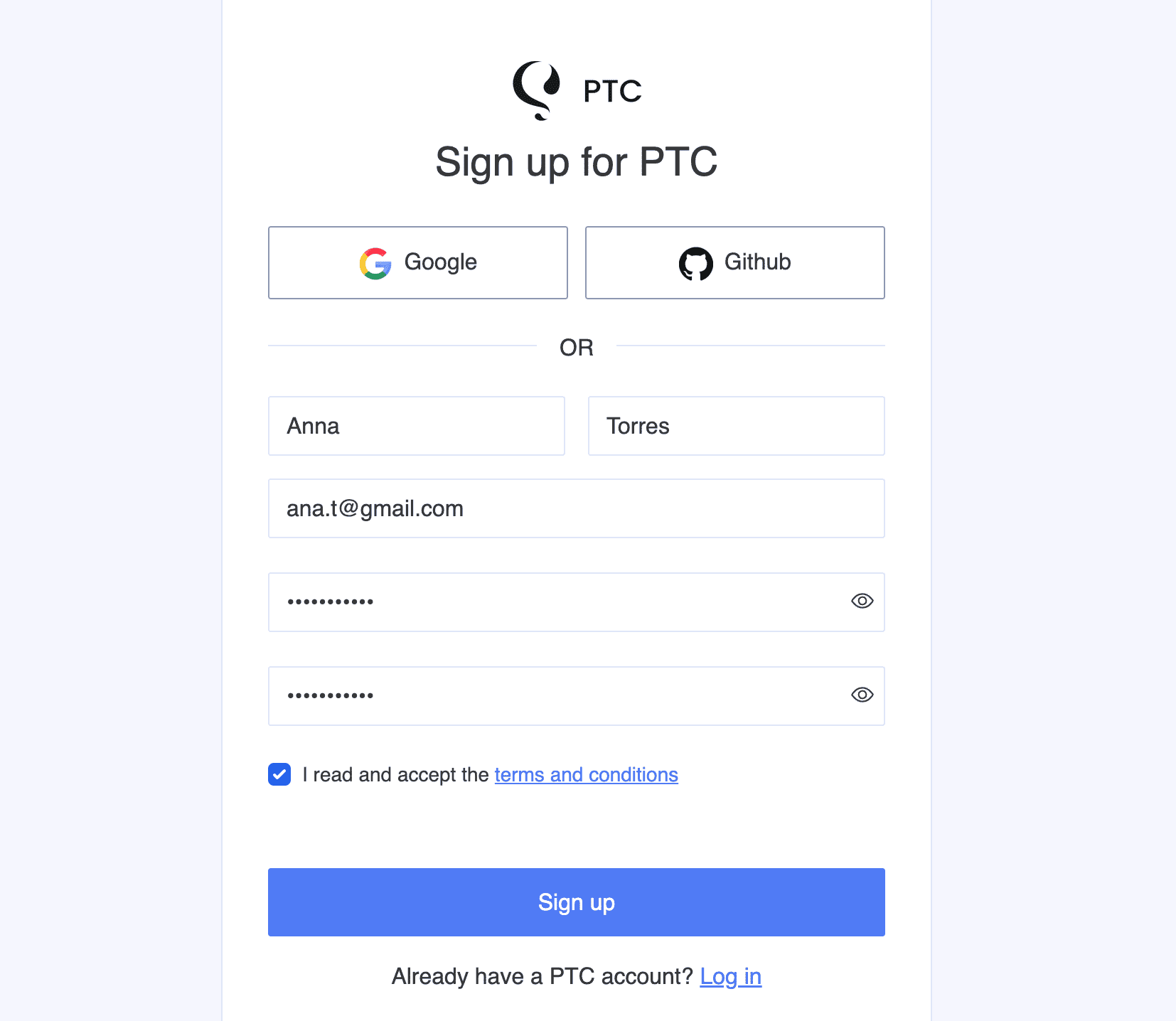
Regístrese para obtener una cuenta de PTC y disfrute de una prueba gratuita de 30 días para traducir 20.000 palabras a 2 idiomas, sin necesidad de tarjeta de crédito.
Paso 2
Cargue su archivo strings.xml y seleccione los idiomas
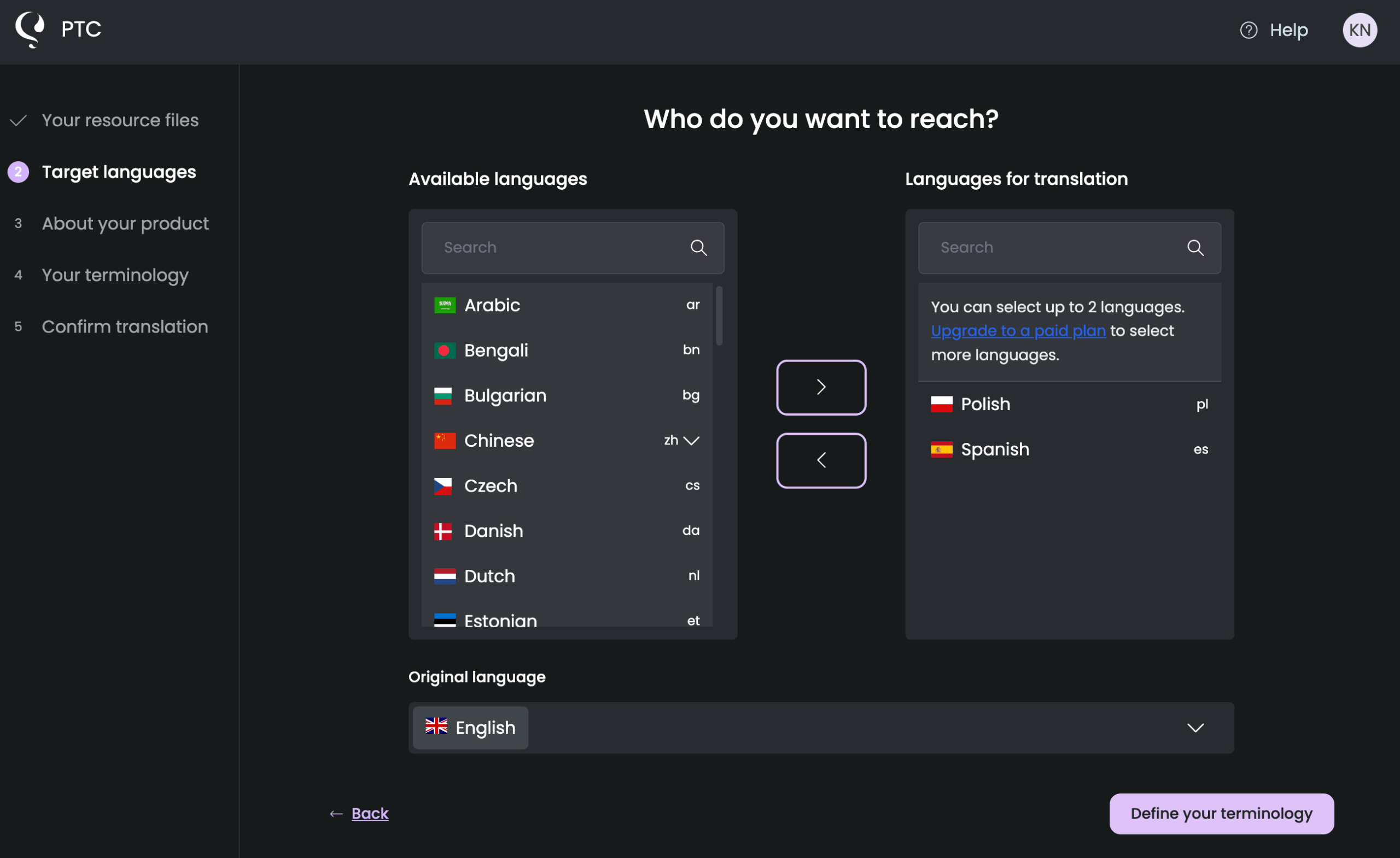
En el asistente de configuración, cargue su archivo strings.xml y establezca las rutas de salida; a continuación, elija a qué idiomas desea traducir.
PTC admite más de 40 idiomas. Durante la prueba gratuita, puede seleccionar dos cualesquiera.
Paso 3
Revise la descripción de su aplicación
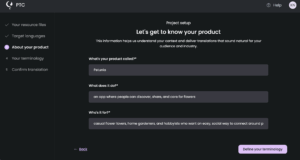
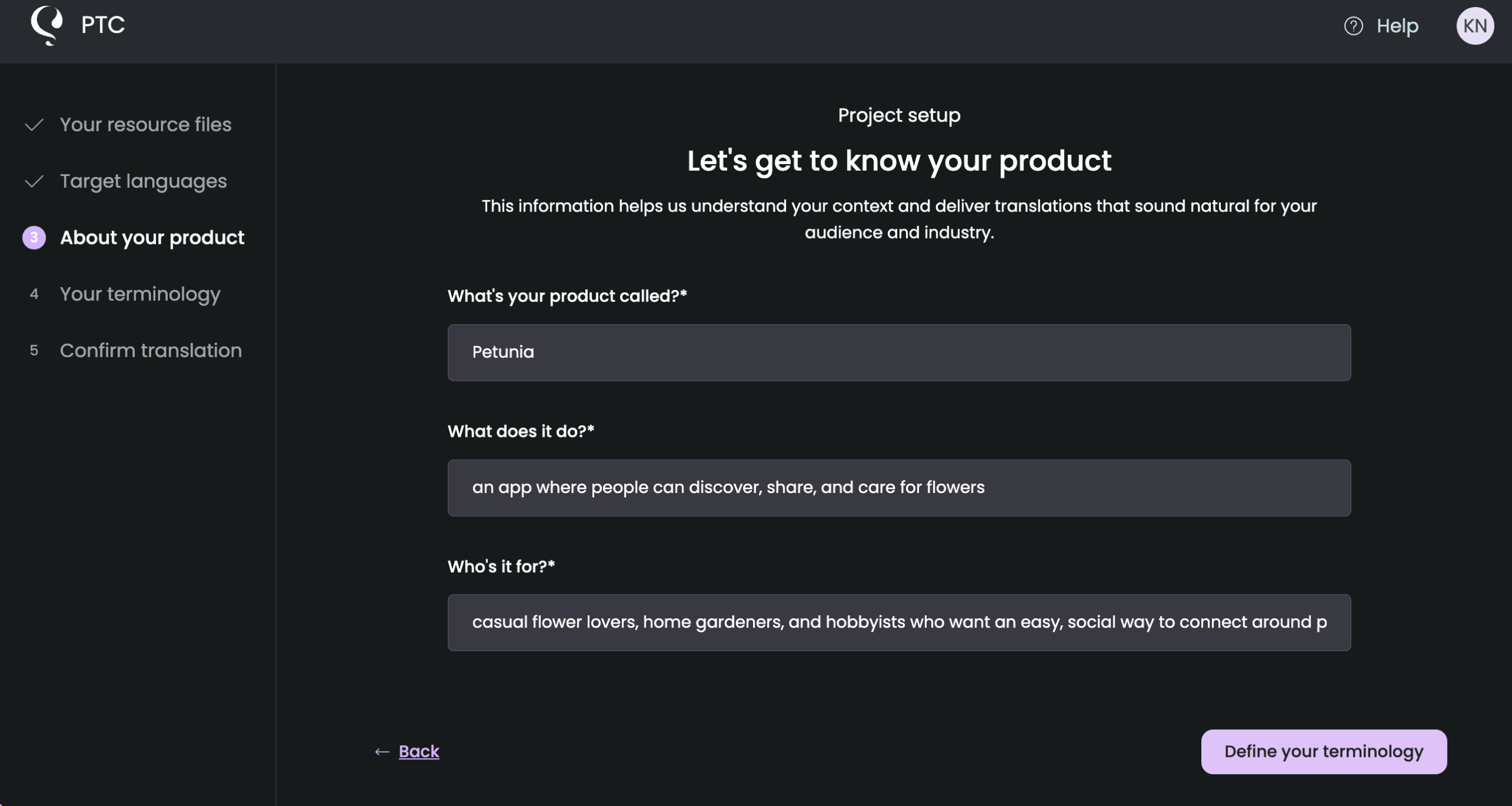
PTC genera automáticamente una descripción de su aplicación Android basándose en el archivo subido. Revise la descripción y consérvela o edítela para describir mejor su aplicación y su público. PTC utiliza este contexto para ajustar el tono y la formalidad adecuados para cada idioma, para que sus traducciones se integren en su producto.
Paso 4
Cargar traducciones existentes (opcional)
Si ya tiene archivos de traducción, puede cargarlos aquí. PTC se ajustará a su estilo de traducción existente. Si no tiene traducciones existentes, seleccione la opción de traducir desde cero.
Paso 5
Descargue los archivos traducidos
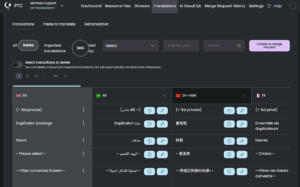
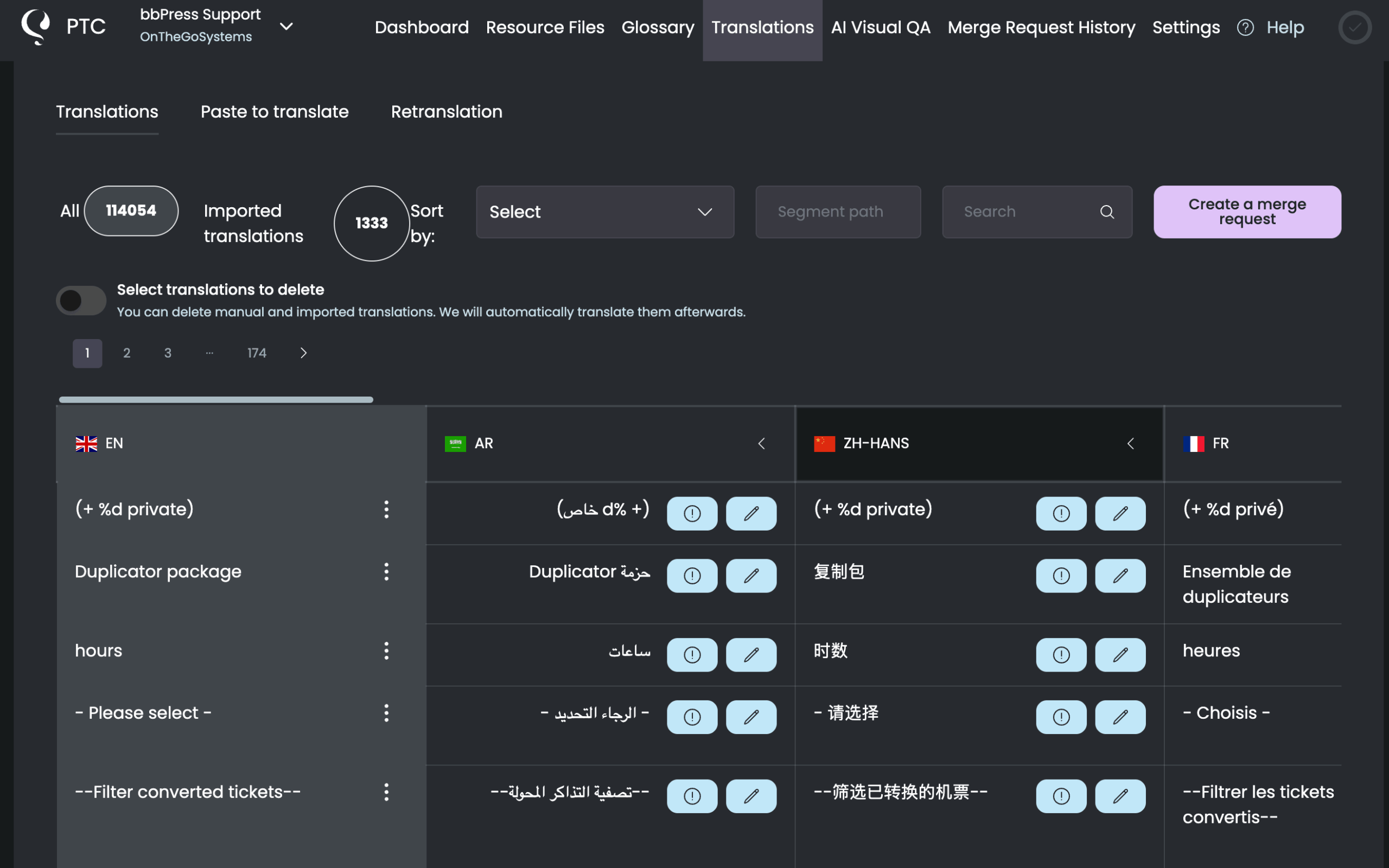
Cuando finalice la traducción, diríjase a la pestaña Traducciones para revisar sus cadenas. Observará que todos sus elementos técnicos —como %s, %d, %1$s y las etiquetas XML— aparecen exactamente como en su archivo original. PTC reconoce y conserva automáticamente estos placeholders, de modo que sus traducciones no afectarán al formato ni a la funcionalidad de su aplicación.
Si PTC detecta traducciones que superan sus límites de longitud, las resaltará para que no pasen desapercibidas. Puede editar las traducciones directamente o solicitar a PTC que vuelva a traducir cadenas específicas teniendo en cuenta la restricción de longitud.
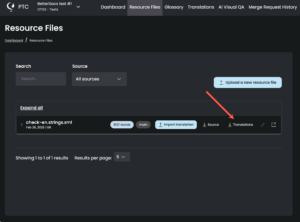
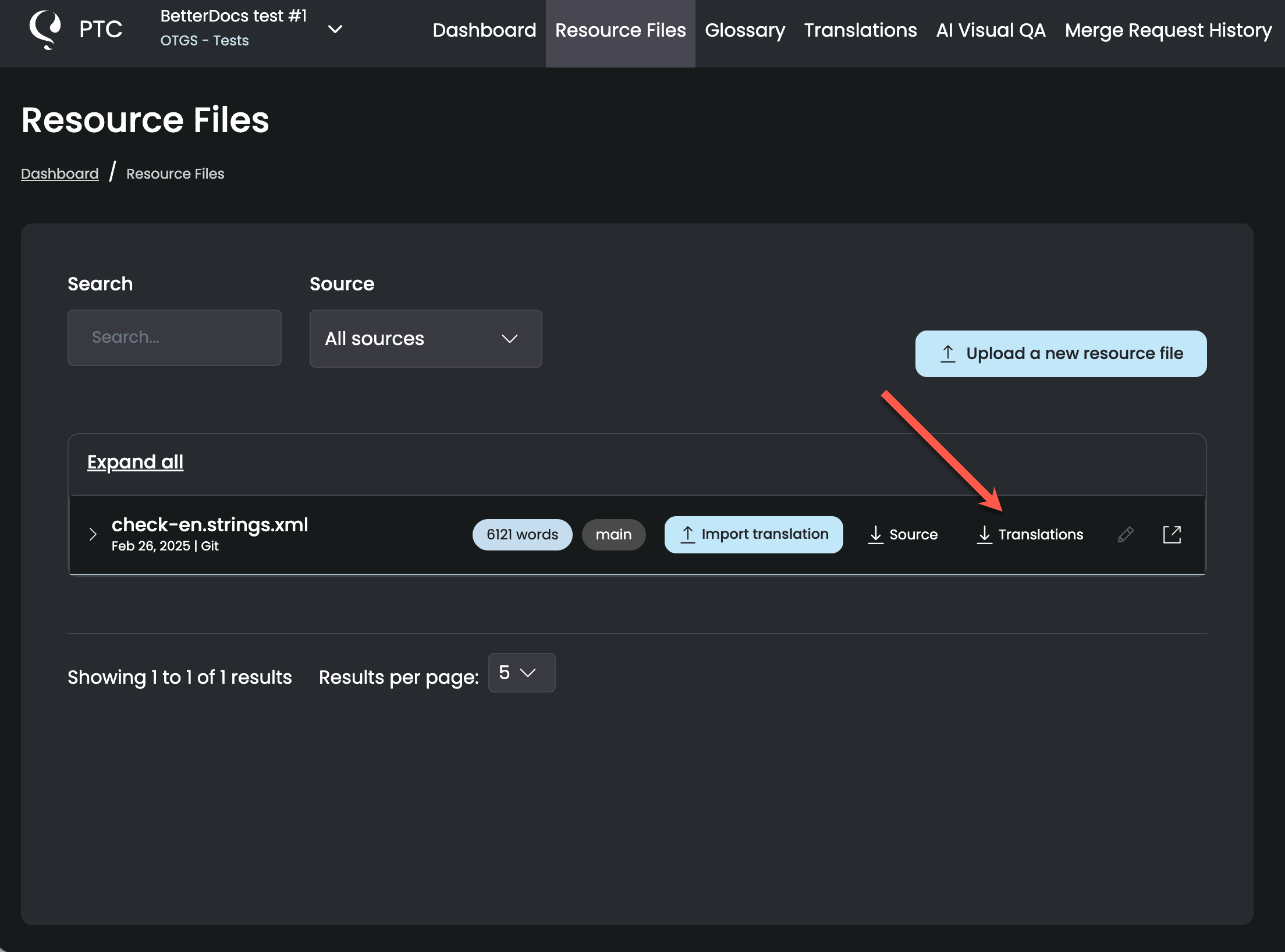
Cuando esté listo, vaya a la pestaña Archivos de recursos y descargue un archivo ZIP. Contiene un archivo strings.xml traducido por idioma, todos con el mismo formato que el original.
Cómo añadir traducciones a su proyecto de Android
Para utilizar las traducciones en su proyecto, cree una carpeta de valores localizada para cada idioma utilizando el código de idioma ISO 639-1 correcto:
/res
  /values              <!-- Default (English) - REQUIRED -->
    strings.xml
  /values-es           <!-- Spanish -->
    strings.xml
  /values-de           <!-- German -->
    strings.xml
  /values-uk           <!-- Ukrainian -->
    strings.xml
Coloque el archivo strings.xml traducido correspondiente de su ZIP descargado en cada carpeta.
Incluya siempre una carpeta values predeterminada (sin código de idioma) que contenga su strings.xml. Esta es su opción de reserva. Si Android no encuentra una traducción para el idioma del usuario, utilizará esta.
Una vez que los archivos traducidos estén en su lugar, recompile su aplicación. Android mostrará automáticamente el idioma correcto según la configuración del dispositivo del usuario.
Implementación del selector de idiomas (opcional)
Si su aplicación incluye un selector de idiomas para que los usuarios puedan cambiar el idioma independientemente de la configuración de su dispositivo, debe guardar su elección y aplicarla cada vez que se inicie la aplicación.
Aquí le mostramos cómo cambiar el idioma cuando un usuario selecciona uno diferente:
fun setLocale(context: Context, languageCode: String) {
    // Save the user's choice
    val prefs = context.getSharedPreferences("Settings", Context.MODE_PRIVATE)
    prefs.edit().putString("app_language", languageCode).apply()

    // Apply the new locale
    val locale = Locale(languageCode)
    Locale.setDefault(locale)

    val config = Configuration()
    config.setLocale(locale)
    context.resources.updateConfiguration(config, context.resources.displayMetrics)

    // Restart the activity so changes take effect
    if (context is Activity) {
        context.recreate()
    }
}A continuación, en su clase Application o en el onCreate() de su actividad principal, cargue la preferencia de idioma guardada:
override fun onCreate() {
    super.onCreate()

    val prefs = getSharedPreferences("Settings", Context.MODE_PRIVATE)
    val languageCode = prefs.getString("app_language", "en") ?: "en"

    val locale = Locale(languageCode)
    Locale.setDefault(locale)

    val config = Configuration()
    config.setLocale(locale)
    resources.updateConfiguration(config, resources.displayMetrics)
}Esto guarda la elección de idioma del usuario para que persista entre sesiones y funcione correctamente después de publicar su aplicación en Google Play.
Migración a la localización continua para Android
Una vez que haya visto PTC en acción, puede ir más allá de las cargas manuales y mantener las traducciones sincronizadas automáticamente a medida que cambia su archivo strings.xml. PTC le ofrece dos formas de hacerlo:
Opción 1
Automatizar con la integración de Git
Vaya a Configuración → Solicitudes de fusión y haga clic en Añadir integración de Git para conectar su repositorio de GitHub, GitLab o Bitbucket a PTC.
Deberá proporcionar un token de acceso con permisos de lectura y escritura y elegir las ramas que desea que PTC supervise. A partir de ahí, PTC detecta los cambios, traduce las cadenas nuevas o actualizadas y abre una solicitud de fusión para su revisión.
Opción 2
Automatice con la API de PTC
Si prefiere mantener todo dentro de su proceso de compilación existente, vaya a Configuración → Administrar tokens de API y haga clic en Añadir token de acceso.
A continuación, consulte la documentación completa de la API para ver todos los puntos de conexión disponibles. Para nuevos proyectos posteriores, puede seleccionar la integración de API desde el inicio del asistente de configuración.
Tanto la integración de Git como la de la API son funciones Pro que están disponibles cuando activa el pago por uso.
Preguntas frecuentes sobre la localización de Android
¿Cuáles son las ventajas de traducir mi aplicación Android?
La localización tiene un impacto mensurable en el crecimiento. De media, por cada idioma que añada, puede obtener hasta un 128 % más de descargas por semana y hasta un 26 % más de ingresos por semana.
Consulte un desglose completo de las ventajas de traducir su aplicación Android con PTC.
¿Cómo traduzco la descripción de mi aplicación para Google Play?
Utilice la función “Pegar para traducir” de PTC. Copie la descripción de su aplicación, péguela en PTC, seleccione sus idiomas de destino y obtenga traducciones al instante.
A continuación, puede copiar las descripciones traducidas y añadirlas directamente a Google Play Console:
1. Vaya a Google Play Console → Presencia en la tienda → Ficha principal de la tienda → Traducciones
2. Añada sus descripciones cortas y largas traducidas
3. Guarde sus cambios
4. Repita el proceso para cada idioma que desee admitir
Pegar para traducir es una función Pro que está disponible cuando activa el pago por uso.
¿Debo utilizar recursos de cadena de texto o texto codificado en mi aplicación Android?
Utilice siempre recursos de cadena de texto almacenados en archivos strings.xml; nunca codifique texto directamente en su código o diseños. Los recursos de cadena de texto hacen posible la localización. No puede traducir texto que esté codificado en archivos Kotlin o Java.
Mueva el texto codificado a res/values/strings.xml:
<resources>
    <string name="welcome_text">Welcome to our app!</string>
</resources>A continuación, haga referencia a él en su código:
val welcomeText = stringResource(R.string.welcome_text)Consulte nuestra confirmación de la aplicación de demostración: Extracción de texto codificado en strings.xml.
¿Cómo manejo los placeholders como %s y %d en las cadenas de texto?
Defina los placeholders en su archivo strings.xml utilizando %1$s (para cadenas de texto), %2$d (para enteros), etc.:
<resources>
    <string name="welcome_user">Welcome, %1$s!</string>
    <string name="points_summary">%1$s, you have %2$d points.</string>
</resources>
Utilícelos en su código Kotlin:
val welcome = stringResource(R.string.welcome_user, userName)
val summary = stringResource(R.string.points_summary, userName, points)
PTC reconoce y conserva automáticamente estos placeholders durante la traducción.
Consulte nuestra confirmación de la aplicación de demostración: Adición de una cadena de texto basada en placeholders para texto dinámico.
¿Cómo manejo los idiomas de derecha a izquierda (RTL) como el árabe o el hebreo?
Utilice start y end en lugar de left y right en sus diseños:
<!-- Instead of this -->
<TextView
    android:layout_marginLeft="16dp" />

<!-- Use this -->
<TextView
android:layout_marginStart="16dp" />Android invierte automáticamente el diseño para los idiomas RTL cuando sigue esta convención. En Jetpack Compose, utilice Arrangement.Start en lugar de Arrangement.Left.
¿Cómo pruebo mi aplicación Android localizada?
Cambie el idioma de su dispositivo en Ajustes o utilice el selector de idiomas del emulador de Android Studio. Pruebe cada idioma para detectar:
– Texto que es demasiado largo para los elementos de la interfaz de usuario
– Traducciones que faltan (vuelve al idioma predeterminado)
– Formato incorrecto de fecha, número o moneda
– Problemas de diseño con texto más largo
Para los idiomas RTL, active “Forzar la dirección del diseño RTL” en Opciones de desarrollador para probar la inversión del diseño.
¿Cuánto cuesta traducir mi aplicación Android después de la prueba gratuita?
Una vez agotadas las palabras de su prueba gratuita, PTC funciona con un sistema de pago por uso. No se requiere suscripción. Solo paga por lo que traduce y, cuanto más traduzca, menos pagará por palabra. Para calcular sus costes, utilice la calculadora de precios.
Pruebe PTC gratis
¿Desea comprobar la calidad de traducción y la facilidad de uso de PTC de primera mano? Regístrese para la prueba y traduzca 20.000 palabras a 2 idiomas de forma gratuita.


