

+
Automatisez la localisation GitHub en intégrant PTC. Recevez des demandes de tirage automatiques contenant des traductions de qualité humaine.
Fonctionnement de l’intégration de GitHub avec PTC
Private Translation Cloud (PTC) est un puissant moteur de traduction IA pour les logiciels, les applications et les outils SaaS. Il offre une localisation continue en :
- Se connectant à votre dépôt GitLab et en traduisant vos fichiers de ressources.
- Surveillant les fichiers connectés et en retraduisant automatiquement lors de la détection de modifications.
- Vous envoyant une demande de fusion avec les traductions mises à jour.
Démarrez un essai gratuit ou consultez le Guide de démarrage.
Comment intégrer GitHub + PTC
1 – Utilisez un jeton d’accès pour connecter votre GitHub à PTC
Démarrer avec l’intégration GitHub est facile :
- Si vous avez déjà un compte PTC et que vous créez un nouveau projet, sélectionnez Intégration Git dans l’assistant de configuration.
- Si vous souhaitez déplacer un projet que vous avez précédemment traduit via un téléchargement manuel de fichiers vers un flux de travail continu basé sur Git, accédez à Paramètres → Demandes de fusion et cliquez sur Ajouter une intégration Git.
Dans les deux cas, vous verrez ensuite un écran où vous pourrez choisir votre dépôt de code — sélectionnez GitHub.


Connectez votre à l’aide de l’application OAuth de GitHub. C’est le moyen le plus simple et le plus sûr de donner accès à PTC. Si vous souhaitez utiliser un jeton d’accès affiné, assurez-vous qu’il inclut les étendues et l’accès au dépôt corrects.
Après avoir généré le jeton, stockez-le en toute sécurité et ajoutez-le à PTC. PTC s’assure que le jeton d’accès dispose des autorisations correctes et vous permet de choisir les branches que vous souhaitez qu’il surveille.
2 – Traduisez les fichiers GitHub avec PTC
Une fois votre GitHub connecté à PTC, continuez la configuration pour ajouter des langues et des détails de projet. Si vous migrez un projet existant vers l’intégration GitHub, vous les trouverez déjà préremplis.
3 – Vérifiez les demandes de tirage
PTC ne prend généralement que quelques minutes pour traduire vos fichiers GitHub. Consultez la demande d’extraction dans PTC ou dans votre dépôt et approuvez-la. Les traductions PTC peuvent être utilisées immédiatement en toute confiance.
Après avoir validé les premières traductions, PTC continue de surveiller vos fichiers de ressources. Travaillez sur votre code comme d’habitude et PTC vous enverra de nouvelles demandes d’extraction lorsque quelque chose change.
Générer de nouvelles demandes de fusion
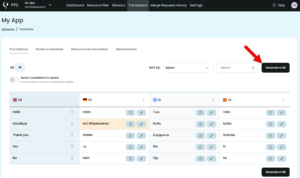
Accédez à l’onglet Traductions dans PTC pour afficher les traductions dans chaque langue que vous avez sélectionnée dans un tableau bien organisé. À partir de cette page, vous pouvez effectuer des modifications ou demander à PTC de retraduire, par exemple dans les cas où les traductions sont plus longues que la limite de longueur.
Ensuite, vous pouvez cliquer sur Générer MR pour envoyer une nouvelle demande d’extraction avec la nouvelle traduction.

4 — Gérer vos paramètres de localisation GitHub
Avec l’intégration de PTC, vos projets GitHub connectés restent traduits au fil du temps. Si vous souhaitez modifier les branches ou les fichiers de ressources que PTC surveille, accédez à l’onglet Paramètres de votre tableau de bord de traduction.
Là, naviguez vers les différents onglets, y compris Accès au dépôt, Fichiers surveillés et Gestion des branches. Vous pouvez également personnaliser le titre et valider les messages sous Demandes de fusion.
Pourquoi localiser votre GitHub avec PTC
Connexion facile à votre dépôt
PTC s’intègre directement à votre dépôt GitHub, éliminant les téléchargements et téléchargements manuels de fichiers, ou la nécessité d’exécuter des scripts de traduction.
Synchronisation en temps réel
PTC surveille votre dépôt GitHub pour les modifications dans les fichiers de ressources, génère automatiquement des traductions et les renvoie via des demandes d’extraction.
Localisation plus rapide pour les marchés mondiaux
PTC accélère le processus de localisation en fournissant des traductions de haute qualité automatiquement via des demandes de tirage. Adaptez rapidement votre logiciel pour les marchés mondiaux et réduisez votre délai de mise sur le marché.


