
Aprenda a configurar proyectos de traducción de software en PTC. Siga estos pasos para crear su primer proyecto, cargar sus archivos y obtener traducciones impulsadas por IA en minutos.
Paso 1
Regístrese en PTC
Cree su cuenta para comenzar una prueba gratuita. Podrá traducir hasta 20.000 palabras a 2 idiomas, sin necesidad de tarjeta de crédito.
Paso 2
Cargue su archivo de recursos y seleccione los idiomas
Cargue los archivos que contienen su texto traducible. PTC funciona con una amplia gama de formatos de archivos de recursos, incluidos:

Gettext.po

JSON

YAML

.csv de Adobe Commerce / Magento

Android

Apple .strings
Apple .stringsdict
.xcstrings de Apple

Propiedades de Java
Matriz JSON
Ver todos los formatos de archivo compatibles →
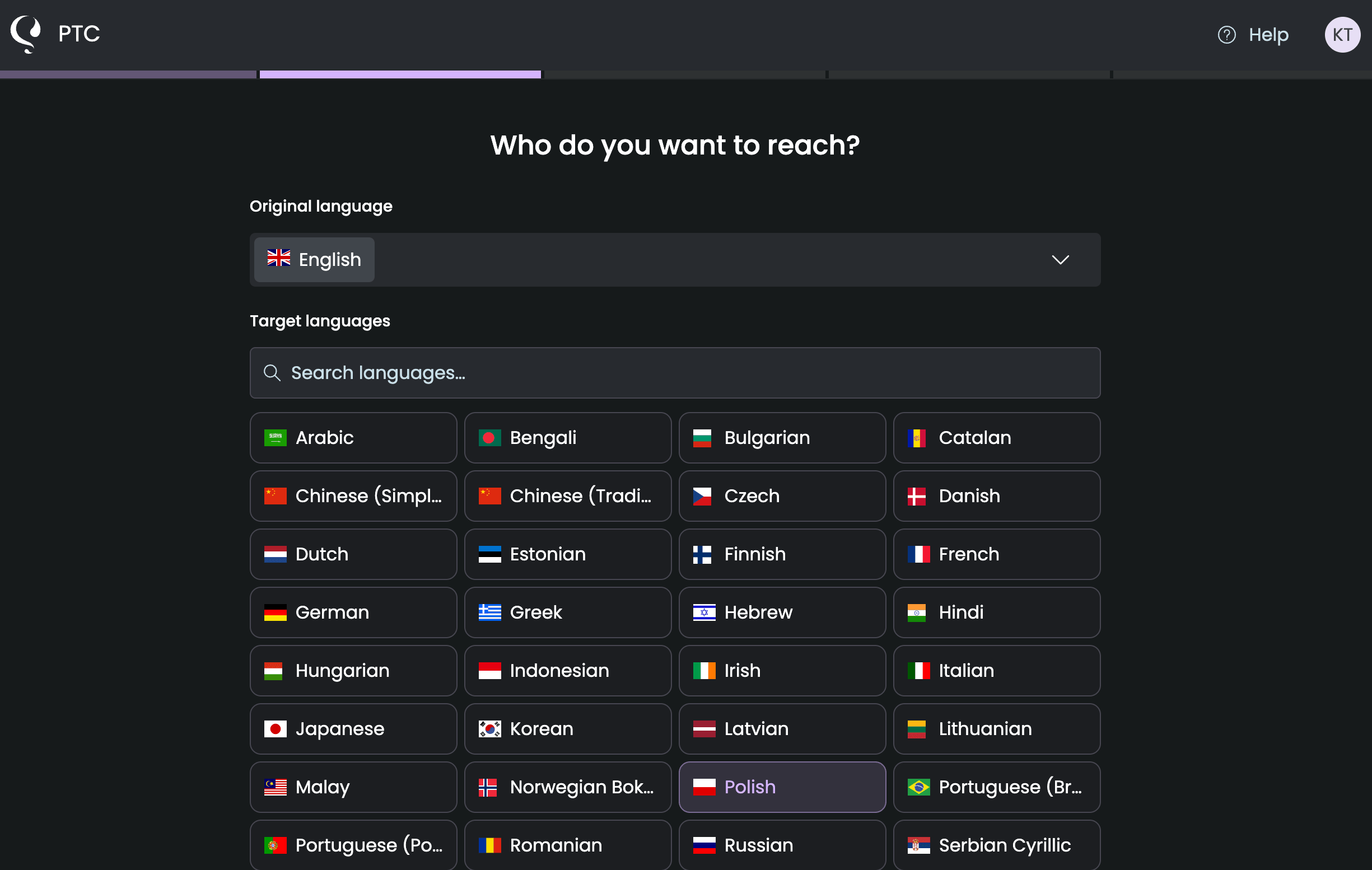
A continuación, elija a qué idiomas traducir. PTC admite más de 33 idiomas. Durante la prueba gratuita, puede seleccionar hasta 2 idiomas.
Paso 3
Revisa la descripción de tu producto
PTC genera automáticamente una descripción del producto a partir del archivo de origen que has subido. Revisa la descripción y consérvala o edítala para describir mejor tu producto y su público.
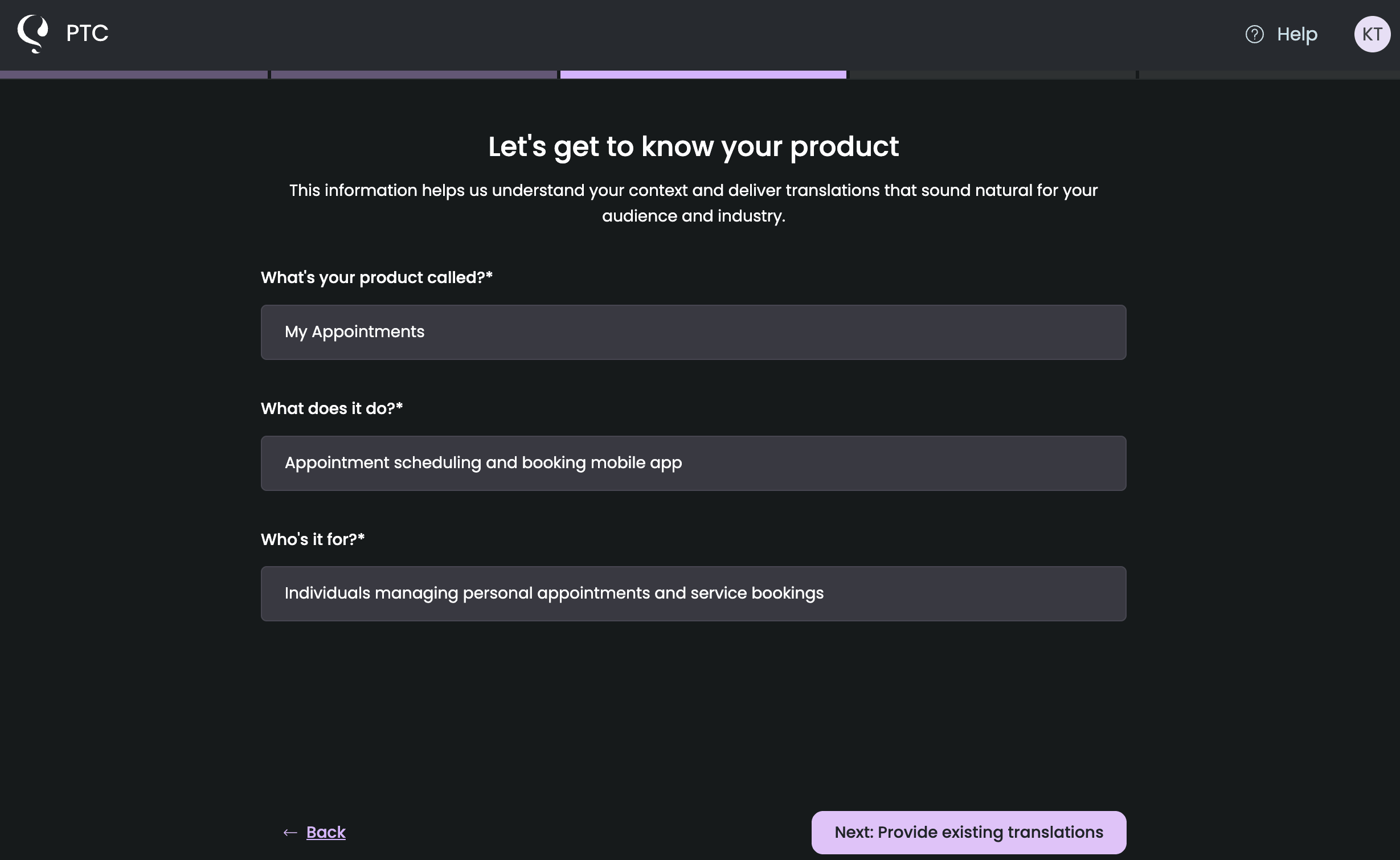
PTC utiliza este contexto para tomar decisiones fundamentadas sobre el tono y la formalidad de cada idioma al que está traduciendo. Al comprender su producto y su audiencia de antemano, PTC produce traducciones que realmente parecen pertenecer a su producto.
Paso 4
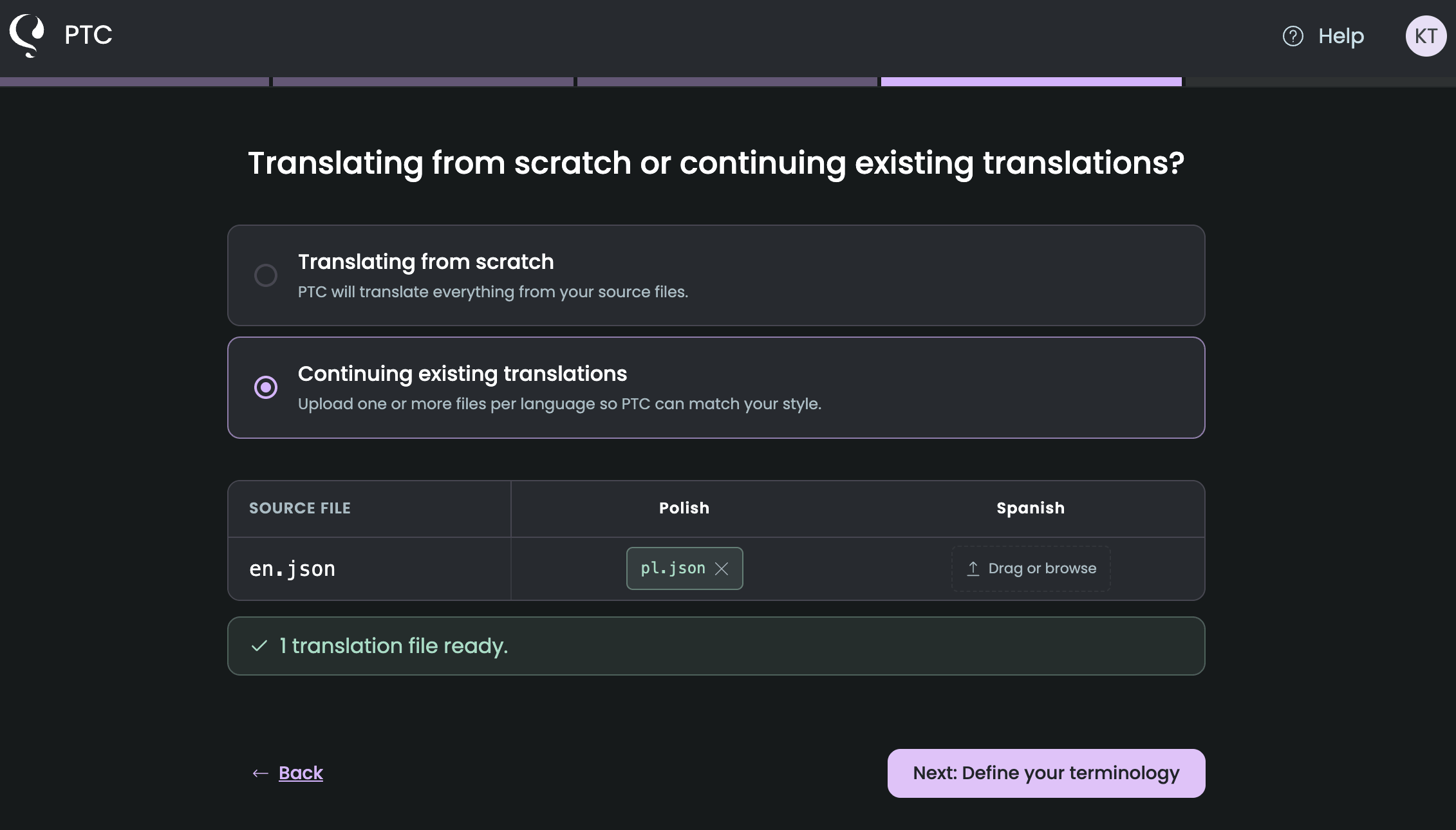
Cargar traducciones existentes (opcional)
Si ya tienes archivos de traducción, puedes subirlos aquí. PTC hará coincidir tu estilo de traducción existente en todos los idiomas.
Si no tienes traducciones existentes, selecciona la opción de traducir desde cero y PTC traducirá tus archivos automáticamente.
Paso 5
Añadir términos (opcional)
PTC añade automáticamente el nombre de su producto al glosario para empezar. A partir de ahí, puede añadir:
- Conceptos específicos del producto o terminología interna que debe mantenerse coherente en todos los idiomas
- Términos de marca que necesitan una traducción específica (o ninguna traducción en absoluto)
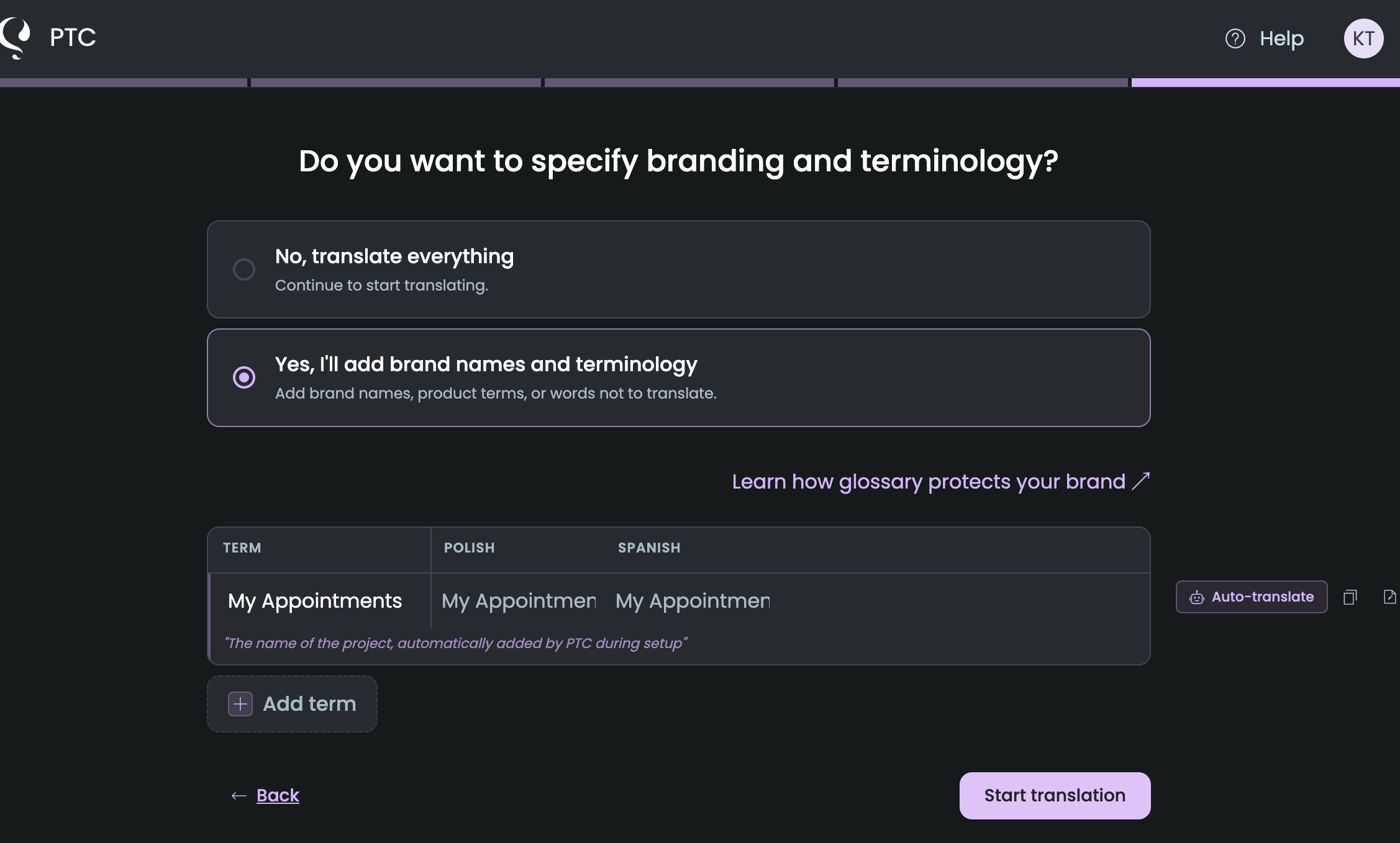
Puede gestionar los términos del glosario en cualquier momento desde la pestaña Glosario en su panel de control.
Más información sobre el glosario en PTC →
Paso 6
Obtenga sus traducciones con IA
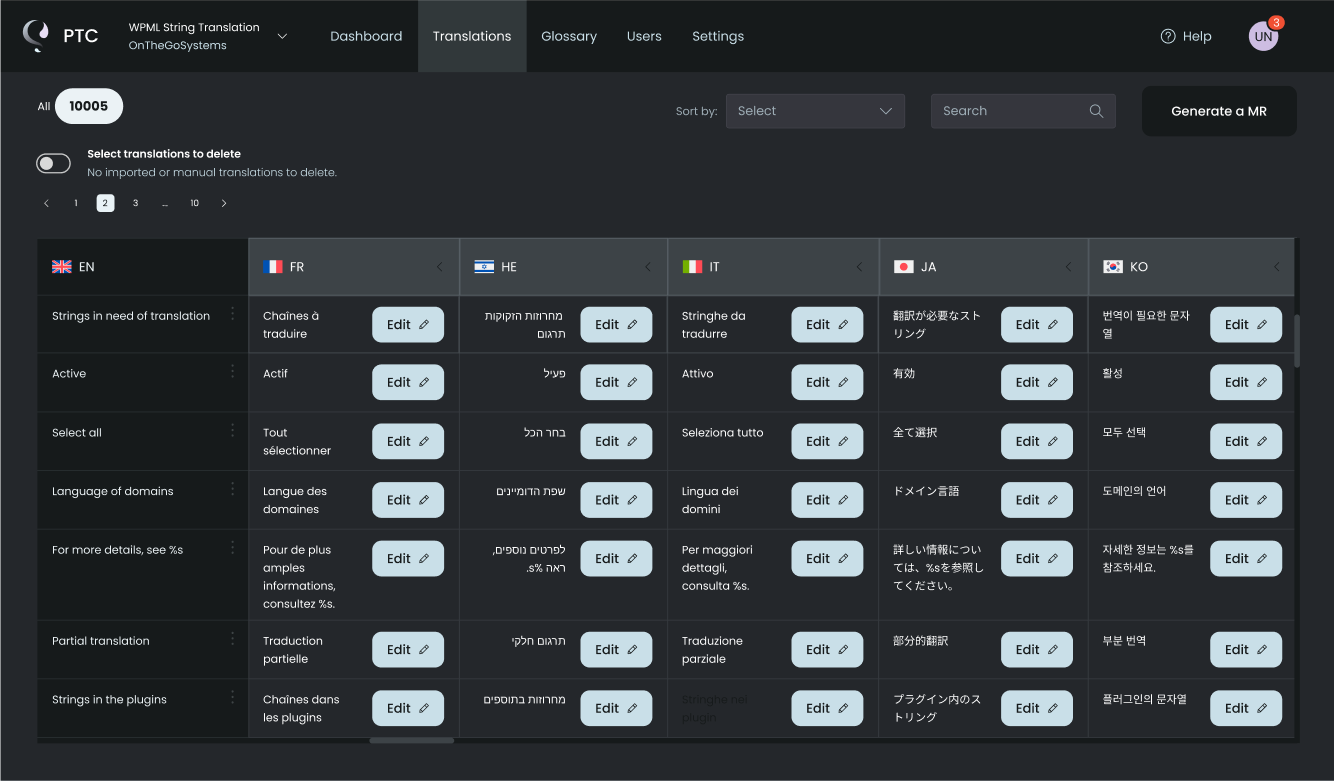
Una vez completada la configuración, PTC traduce sus archivos automáticamente. Puede descargar un archivo ZIP desde la pestaña Archivos de recursos en cualquier momento. Si desea revisar el resultado primero, diríjase a la pestaña Traducciones, donde puede:
- Editar traducciones manualmente o solicitar una nueva traducción de cadenas individuales si detecta un problema
- Resolver problemas de longitud de traducción ajustando los límites de longitud o pedir a PTC que vuelva a traducir teniendo en cuenta la restricción
Configurar un flujo de localización continua
Una vez que haya traducido su primer proyecto, puede trasladarlo a un flujo de trabajo de traducción continua. Esto significa que las cadenas nuevas o actualizadas en su código base se detectan y traducen automáticamente, manteniendo su localización sincronizada con su ciclo de desarrollo.
PTC le ofrece dos formas de hacerlo:
Integración de Git
La integración con Git es una función Pro. Estará disponible cuando active el pago por uso.
Conecte PTC a su repositorio de GitHub, GitLab o Bitbucket. PTC supervisa su repositorio en busca de cambios y entrega las traducciones completadas mediante solicitud de fusión.
Para configurar esto en su proyecto existente, vaya a Configuración → Gestión de ramas y haga clic en Añadir integración de Git. Se le pedirá que añada la URL de su repositorio y configure el acceso. Verá la información del proyecto y los idiomas que ya configuró rellenados previamente.
Para obtener instrucciones paso a paso sobre cómo conectar su repositorio, consulte las guías de integración:
Integración de API
La creación de tokens de API es una función Pro. Estará disponible cuando active el pago por uso.
Si prefiere integrar la localización directamente en su pipeline de CI/CD, la REST API de PTC le ofrece control total. Puede añadir y actualizar archivos de origen, recuperar el estado de traducción, gestionar traducciones mediante programación y mucho más.
Para empezar, vaya a Ajustes → Gestionar tokens de API y haga clic en Añadir token de acceso para generar su token. A continuación, consulte la Referencia de la API de PTC para obtener todo lo que necesita para integrar la localización en su proceso de compilación.
Siguientes pasos
Una vez que tu primer proyecto esté en marcha, aquí tienes algunas cosas que vale la pena configurar para sacar el máximo partido a PTC.

Crear un glosario
Añade términos específicos de la marca, nombres de características y palabras que nunca deben traducirse. PTC los aplica automáticamente en todos tus idiomas, para que nunca tengas que corregir el mismo término dos veces.
Establezca límites de longitud
Algunos idiomas producen traducciones significativamente más largas que el texto original. Establecer límites de longitud le indica a PTC que mantenga las traducciones dentro del espacio disponible en tu interfaz de usuario, evitando que el texto se corte antes de llegar a tus usuarios.
Aprende cómo funcionan los límites de longitud de traducción →
Revisar las traducciones en contexto
Una vez traducido su primer proyecto, aún le queda una pregunta por responder antes de cada lanzamiento: ¿las traducciones tienen el aspecto correcto dentro del producto? PTC Visual QA la responde por usted. Envíe capturas de pantalla de su interfaz de usuario traducida y PTC examina cada pantalla visualmente, detectando problemas de visualización en cada idioma de destino y aplicando correcciones automáticamente.


