

+
Collega GitLab a PTC per una localizzazione GitLab continua. Ottieni traduzioni accurate tramite richieste di merge automatiche quando il tuo codice cambia.
Come funziona l’integrazione della localizzazione di GitLab con PTC
Private Translation Cloud (PTC) è un potente traduttore AI ottimizzato per software e localizzazione continua. PTC:
- Si connette al tuo repository GitLab e traduce i tuoi file di risorse.
- Monitora i file connessi e ritraduce automaticamente quando rileva modifiche.
- Ti invia una richiesta di merge con le traduzioni aggiornate.
Inizia una prova gratuita o consulta la Guida introduttiva.
Come integrare GitLab + PTC
1 – Connetti il tuo repository GitLab tramite token di accesso
Ci sono due modi per iniziare con l’integrazione GitLab in PTC:
- Progetto successivo: Se hai già un account PTC, scegli semplicemente Integrazione Git quando crei un nuovo progetto nel wizard di configurazione.
- Progetto esistente: Per passare un progetto che hai già tradotto manualmente a un flusso di lavoro continuo basato su Git, vai su Impostazioni → Richieste di merge e clicca su Aggiungi integrazione Git.
In entrambi i casi, raggiungerai una schermata dove puoi selezionare il tuo repository di codice — scegli GitLab per continuare.
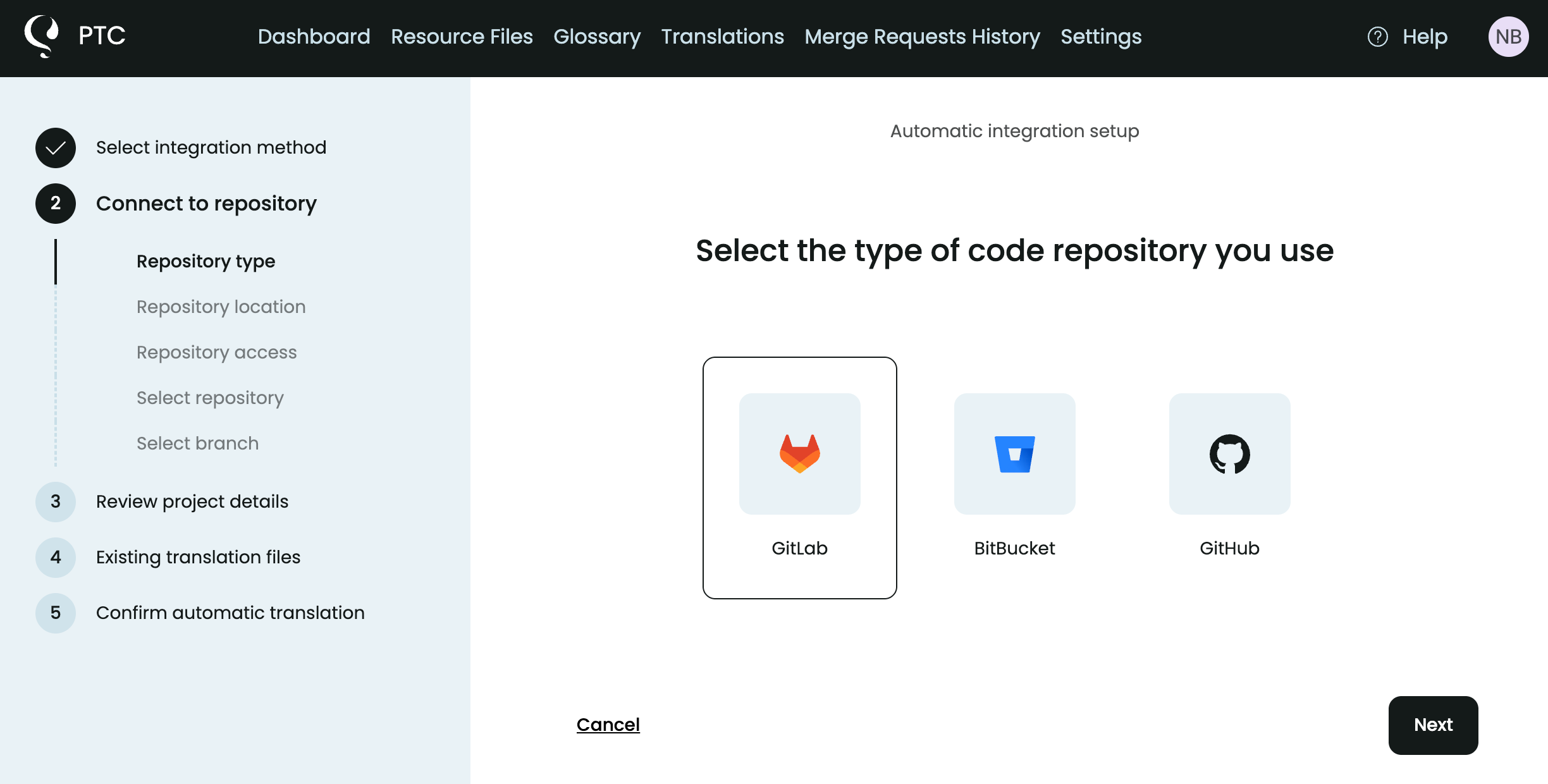
PTC si integra sia con GitLab.com che con i repository GitLab self-hosted. Per GitLab self-hosted, dovrai fornire l’URL della tua istanza GitLab.
Consigliamo di utilizzare OAuth come metodo di autenticazione.
Se necessario, puoi utilizzare un token di accesso al progetto o un token di accesso al gruppo. PTC necessita di autorizzazioni di lettura e scrittura per poter tradurre e monitorare le modifiche ai tuoi file di risorse.
Salva il token e aggiungilo a PTC insieme alla tua istanza GitLab. Una volta che PTC convalida il token, scegli quali branch vuoi che monitori. PTC rileva automaticamente i file di risorse in questo branch.
2 – Traduci i branch selezionati con PTC
Una volta collegato il tuo GitLab, continua con la configurazione.
PTC traduce tutti i file di risorse nel tuo progetto e branch GitLab connessi. PTC rileva eventuali file di traduzione esistenti nel tuo GitLab e puoi scegliere di utilizzarli. Tuttavia, per ottenere risultati di qualità ottimale, lascia che PTC traduca da zero.
3 – Controlla le merge request e le traduzioni
PTC traduce in pochi minuti e invia una richiesta di merge con le traduzioni direttamente al tuo repository GitLab. Puoi semplicemente eseguirne il commit: non è necessaria nessun’altra azione.
Mentre lavori al tuo codice e apporti aggiornamenti, PTC rileverà le modifiche e ti invierà nuove richieste di merge con le traduzioni aggiornate. Esegui il commit delle richieste di merge e il tuo software sarà completamente localizzato a lungo termine.
Genera nuove richieste di merge
In qualsiasi momento, puoi generare una nuova richiesta di merge per sincronizzare le traduzioni che hai modificato o ritradotto.
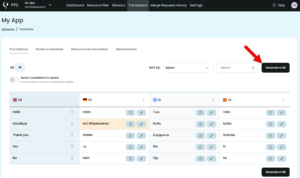
Ad esempio, se vai alla scheda Traduzioni in PTC, puoi controllare il testo tradotto che supera il limite di lunghezza predefinito e modificarlo. Dopo aver terminato le modifiche, fai clic su Genera MR per ottenere le traduzioni aggiornate nel tuo GitLab.

4 — Gestisci le impostazioni di localizzazione di GitLab
PTC monitora nel tempo i branch e i file di risorse che connetti durante la configurazione. Se desideri limitare l’accesso di PTC a determinati branch o file, puoi farlo andando alla scheda Impostazioni dalla dashboard di PTC.
Lì, puoi modificare tutte le impostazioni nelle diverse schede, come Gestione branch, File monitorati, Lingue e altro.
Perché localizzare GitLab con PTC
Automatizza la traduzione dei file di risorse
Una volta connesso a GitLab, PTC rileva e traduce automaticamente i tuoi file di risorse. I file tradotti vengono rispediti al tuo repository tramite richieste di merge. Mantieni il controllo utilizzando il flusso di lavoro di GitLab che già conosci e di cui ti fidi e senza la necessità di creare alcuno script.
Elimina il lavoro manuale
PTC fa risparmiare tempo di sviluppo monitorando il tuo repository, aggiornando i file di traduzione man mano che invii le modifiche e inviando le traduzioni aggiornate tramite richieste di merge. Questa localizzazione continua mantiene il tuo progetto in movimento e accelera le release del prodotto.
Migliora la precisione e riduci gli errori
PTC elimina il rischio di errori umani come chiavi fuori posto o traduzioni obsolete. Ottieni traduzioni estremamente accurate e in linea con il tuo marchio.


