Dieser Leitfaden führt Sie durch die Erstellung eines Projekts in PTC, das Hinzufügen Ihrer Ressourcendateien und den Erhalt Ihrer ersten KI-Übersetzungen.
Schritt 1
Für PTC anmelden
Beginnen Sie mit der Erstellung Ihres PTC-Kontos:
- Registrieren Sie sich für eine kostenlose Testversion.
- Überprüfen Sie Ihre E-Mails auf Ihre Anmeldedaten.
- Melden Sie sich bei Ihrem PTC-Dashboard an.
Nachdem Sie sich angemeldet haben, klicken Sie auf Neues Projekt, um den Einrichtungs-Assistenten zu starten.
Schritt 2
Wählen Sie, wie Sie PTC nutzen möchten
Wählen Sie zwischen drei Übersetzungsmethoden für Ihr Projekt:
Manueller Dateiupload
So funktioniert es:
Laden Sie Ihre Ressourcendateien von Ihrem Gerät hoch. PTC übersetzt diese und gibt eine ZIP-Datei mit Ihren übersetzten Dateien im selben Format zurück.
Am besten geeignet für:
PTC sofort ausprobieren, ohne einen automatisierten Workflow einzurichten.
Voraussetzungen:
Eine Ressourcendatei mit übersetzbaren Zeichenketten in einem unterstützten Dateiformat.
Git-Integration
So funktioniert es:
Verbinden Sie PTC direkt mit Ihrem GitHub-, GitLab– oder Bitbucket-Repository. PTC überwacht Ihr Repository auf Aktualisierungen, übersetzt neue oder geänderte Zeichenketten und liefert Übersetzungen über Merge-Requests.
Am besten geeignet für:
Entwicklungsteams, die Git verwenden und eine kontinuierliche Lokalisierung ohne zusätzliche CI-Schritte bevorzugen.
Voraussetzungen:
Gewähren Sie PTC Lese- und Schreibzugriff auf Ihr Repository und fügen Sie Ihr Zugriffstoken im PTC-Einrichtungs-Assistenten hinzu. PTC schreibt nur Übersetzungsdateien und modifiziert niemals Ihren Code.
Weitere Details:
Die vollständigen Einrichtungsschritte finden Sie in den Integrationsanleitungen: GitHub • GitLab • Bitbucket
API-Integration
So funktioniert es:
Verwenden Sie die PTC REST API, um Quelldateien hinzuzufügen und zu aktualisieren, Projektinformationen abzurufen, Übersetzungen zu verwalten und die Lokalisierung in Ihre CI/CD-Pipeline zu integrieren.
Am besten geeignet für:
Projekte, bei denen Übersetzungsaufgaben programmgesteuert als Teil des Entwicklungs-Workflows ausgelöst und verwaltet werden müssen.
Voraussetzungen:
Sie erhalten Ihr API-Token im Einrichtungs-Assistenten. Fügen Sie dieses Token in den Authorization Header jeder Anfrage ein.
Weitere Details:
Die PTC API-Referenz enthält vollständige Authentifizierungs- und Endpunktdetails.
Schritt 2.1
Verknüpfen Sie Ihre WPML-Website (optional)
Wenn Ihr Produkt auch eine mehrsprachige Website hat, die mit WPML erstellt wurde, können Sie diese während der Einrichtung mit PTC verbinden. PTC wird:
- Ihr WPML-Glossar importieren und synchronisieren
- Übersetzungsspeicher mit dem Advanced Translation Editor von WPML teilen
- Terminologie zwischen Ihrer Website und Software abstimmen
- Übersetzungsguthaben zwischen WPML und PTC teilen
Schritt 3
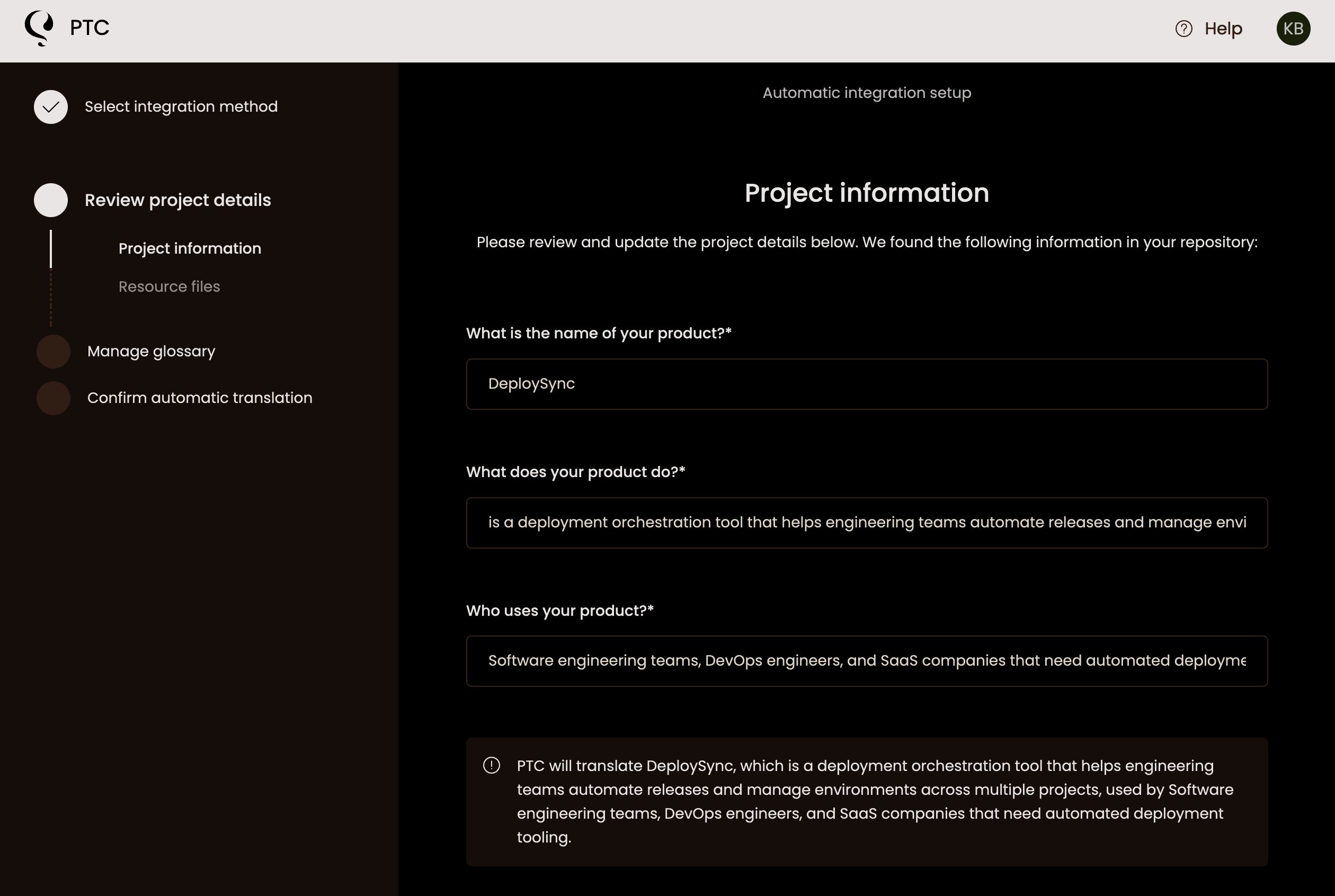
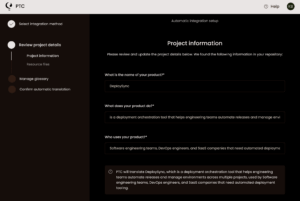
Informieren Sie PTC über Ihr Projekt
Geben Sie PTC Kontext zu Ihrer Software, damit es genaue, natürlich klingende Übersetzungen erstellen kann. Dies beinhaltet:
- Der Produktname und eine kurze Beschreibung
- Ihre Zielgruppe
- Wie gängige Begriffe behandelt werden sollen (zum Beispiel, ob „E-Mail“ übersetzt werden soll)
Die hier bereitgestellten Informationen beeinflussen die Terminologie, den Ton und die Formalität Ihrer Übersetzungen.
Schritt 3.1
Fügen Sie Ihre Ressourcendateien hinzu
Fügen Sie die Ressourcendateien hinzu, die den Text enthalten, den PTC übersetzen soll. Bestätigen Sie dann, wie Ihre übersetzten Dateien generiert werden sollen, einschließlich der Ausgabedateinamen und des Speicherorts der übersetzten Dateien.
Je nach Projekt können Sie Zeichenketten in einem oder mehreren Dateiformaten speichern. PTC kann eine Vielzahl von Ressourcendateiformaten übersetzen, darunter:
Gettext.po
JSON
YAML
Adobe Commerce / Magento .csv
Android
Apple .strings
Apple .stringsdict
Apple .xcstrings
Java-Properties
JSON-Array
Alle unterstützten Dateiformate anzeigen →
Wenn Sie die API-Integration wählen, werden Sie diesen Schritt nicht sehen. Sie erhalten Ihren API-Schlüssel am Ende des Einrichtungs-Assistenten und laden Ihre Ressourcendateien programmgesteuert hoch.
Schritt 3.2
Wählen Sie Ihre Zielsprachen aus
Wählen Sie die Sprachen aus, in die PTC Ihr Projekt übersetzen soll. PTC unterstützt derzeit über 33 Sprachen.
- Während der kostenlosen Testversion können Sie bis zu 2 Sprachen auswählen.
- Mit einem kostenpflichtigen Abonnement können Sie eine unbegrenzte Anzahl von Sprachen auswählen.
Sie können Sprachen später unter Einstellungen → Sprachen hinzufügen oder entfernen.
Alle unterstützten Sprachen anzeigen →
Schritt 4
Bestehende Übersetzungen hochladen (optional)
PTC liefert die besten Ergebnisse, wenn es Ihr Projekt von Grund auf neu mit seiner KI und Ihrem Projektkontext übersetzen kann.
Wenn Sie jedoch bereits bestehende Übersetzungen haben, können Sie diese während der Einrichtung hochladen. PTC verwendet die von Ihnen bereitgestellten Übersetzungen, und für alle Zeichenketten, die keine Übersetzungen haben, generiert es KI-Übersetzungen.
So laden Sie Dateien mit bestehenden Übersetzungen hoch →
Schritt 5
Ein Glossar erstellen
PTC verwendet Ihren Projektkontext, um Übersetzungen zu erstellen, die zum Ton und zur Zielgruppe Ihres Produkts passen, sodass Sie kein großes Glossar benötigen. Es fügt auch automatisch den Namen Ihres Produkts zum Glossar hinzu.
Wenn Sie Produktnamen oder Markennamen haben, die spezifische Übersetzungen erfordern, können Sie diese hinzufügen, um die Konsistenz zu gewährleisten.
Sie können Glossarbegriffe jederzeit nach der Einrichtung hinzufügen und verwalten, indem Sie den Tab Glossar in Ihrem PTC-Dashboard öffnen.
Mehr über das Glossar in PTC →
Schritt 6
Ihre KI-Übersetzungen erhalten
Sobald Sie die Projekteinrichtung abgeschlossen haben, übersetzt PTC Ihre Ressourcendateien. Wie Sie Ihre Übersetzungen erhalten, hängt von der von Ihnen gewählten Methode ab:
Manueller Dateiupload:
Laden Sie eine ZIP-Datei mit Ihren Übersetzungen vom Tab Ressourcendateien in Ihrem Dashboard herunter.
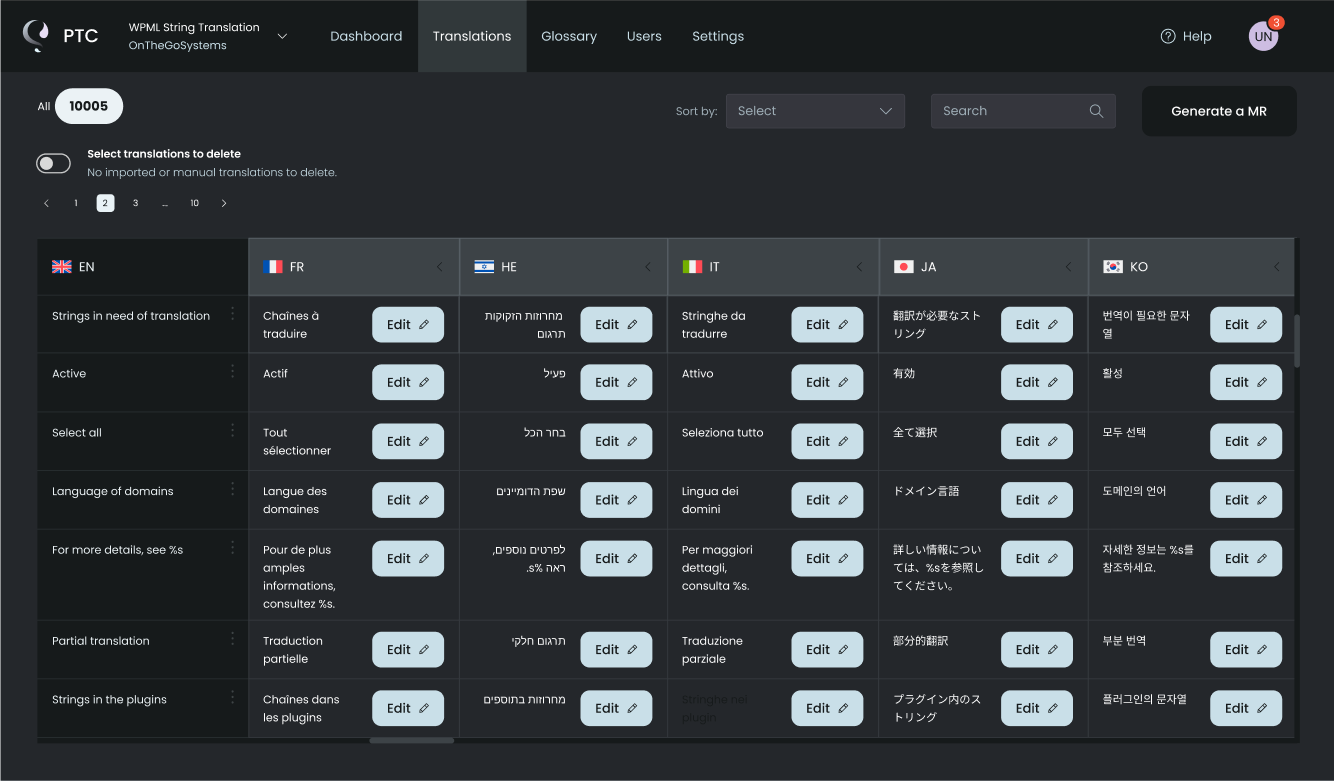
Zusätzlich können Sie Übersetzungen vom Tab Übersetzungen in Ihrem PTC-Dashboard ansehen und bearbeiten.
Git-Integration:
PTC liefert Übersetzungen über einen Merge-Request an Ihr Repository.
Von dort aus können Sie die Änderungen überprüfen und zusammenführen, wenn Sie bereit sind.
API-Integration:
Nachdem Sie Ihren API-Schlüssel erhalten haben, verwenden Sie die API-Endpunkte, um Ihre Quelldateien hochzuladen, Übersetzungen anzufordern und diese herunterzuladen.
Wenn Ihre Übersetzungen fertig sind, sendet PTC eine Callback-Benachrichtigung. Danach können Sie die übersetzten Dateien über die API abrufen.