

+
Automatizza la localizzazione di GitHub integrando PTC. Ricevi pull request automatiche contenenti traduzioni di qualità umana.
Come funziona l’integrazione di GitHub con PTC
Private Translation Cloud (PTC) è un potente motore di traduzione AI per software, app e strumenti SaaS. Offre una localizzazione continua tramite:
- Connessione al tuo repository GitLab e traduzione dei tuoi file di risorse.
- Monitoraggio dei file connessi e nuova traduzione automatica quando vengono rilevate modifiche.
- Invio di una richiesta di merge con le traduzioni aggiornate.
Inizia una prova gratuita o consulta la Guida introduttiva.
Come integrare GitHub + PTC
1 – Usa un token di accesso per connettere il tuo GitHub a PTC
Iniziare con l’integrazione GitHub è facile:
- Se hai già un account PTC e stai creando un progetto successivo, seleziona Integrazione Git nel wizard di configurazione.
- Se vuoi spostare un progetto che hai precedentemente tradotto con caricamento manuale dei file a un flusso di lavoro continuo basato su Git, vai su Impostazioni → Richieste di merge e clicca su Aggiungi integrazione Git.
In entrambi i casi, vedrai una schermata dove puoi scegliere il tuo repository di codice — seleziona GitHub.


Connetti il tuo repository utilizzando l’app OAuth di GitHub. Questo è il modo più semplice e sicuro per concedere l’accesso a PTC. Se desideri utilizzare un token di accesso granulare, assicurati che includa gli ambiti corretti e l’accesso al repository.
Dopo aver generato il token, conservalo in modo sicuro e aggiungilo a PTC. PTC si assicura che il token di accesso abbia le autorizzazioni corrette e ti consente di scegliere quali branch desideri monitorare.
2 – Traduci i file GitHub con PTC
Una volta che il tuo GitHub è connesso a PTC, continua con la configurazione per aggiungere lingue e dettagli del progetto. Se stai spostando un progetto esistente verso l’integrazione con GitHub, troverai questi campi già precompilati.
3 – Controlla le pull request
In genere, PTC impiega solo pochi minuti per tradurre i tuoi file GitHub. Visualizza la pull request in PTC o nel tuo repository e approvala. Le traduzioni di PTC possono essere utilizzate immediatamente con sicurezza.
Dopo aver eseguito il commit delle prime traduzioni, PTC continua a monitorare i tuoi file di risorse. Lavora al tuo codice come al solito e PTC ti invierà nuove pull request quando qualcosa cambia.
Genera nuove richieste di merge
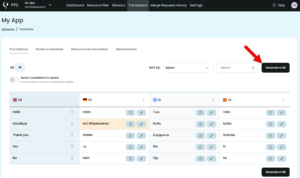
Vai alla scheda Traduzioni in PTC per visualizzare le traduzioni in ogni lingua selezionata in una tabella ben organizzata. Da questa pagina, puoi apportare modifiche o chiedere a PTC di ritradurre, ad esempio nei casi in cui le traduzioni sono più lunghe del limite di lunghezza.
Quindi, puoi fare clic su Genera MR per inviare una nuova pull request con la nuova traduzione.

4 — Gestisci le impostazioni di localizzazione di GitHub
Con l’integrazione di PTC, i tuoi progetti GitHub connessi rimangono tradotti nel tempo. Se desideri modificare i branch o i file di risorse monitorati da PTC, vai alla scheda Impostazioni dalla tua dashboard di traduzione.
Lì, vai alle diverse schede, tra cui Accesso al repository, File monitorati e Gestione dei branch. Puoi anche personalizzare il titolo e i messaggi di commit in Richieste di merge.
Perché localizzare il tuo GitHub con PTC
Facile connessione al tuo repository
PTC si integra direttamente con il tuo repository GitHub, eliminando caricamenti e download manuali di file o la necessità di eseguire script di traduzione.
Sincronizzazione in tempo reale
PTC monitora il tuo repository GitHub per le modifiche nei file di risorse, genera automaticamente le traduzioni e le invia tramite pull request.
Localizzazione più rapida per i mercati globali
PTC velocizza il processo di localizzazione fornendo traduzioni di alta qualità automaticamente tramite pull request. Adatta rapidamente il tuo software ai mercati globali e riduci il tuo time-to-market.


