
Aprenda a configurar proyectos de traducción de software en PTC. Guía paso a paso para crear proyectos, cargar archivos y obtener traducciones de IA en minutos.
Paso 1
Regístrese en PTC
Cree su cuenta para iniciar una prueba gratuita que le permite traducir 20.000 palabras a 2 idiomas.
Paso 2
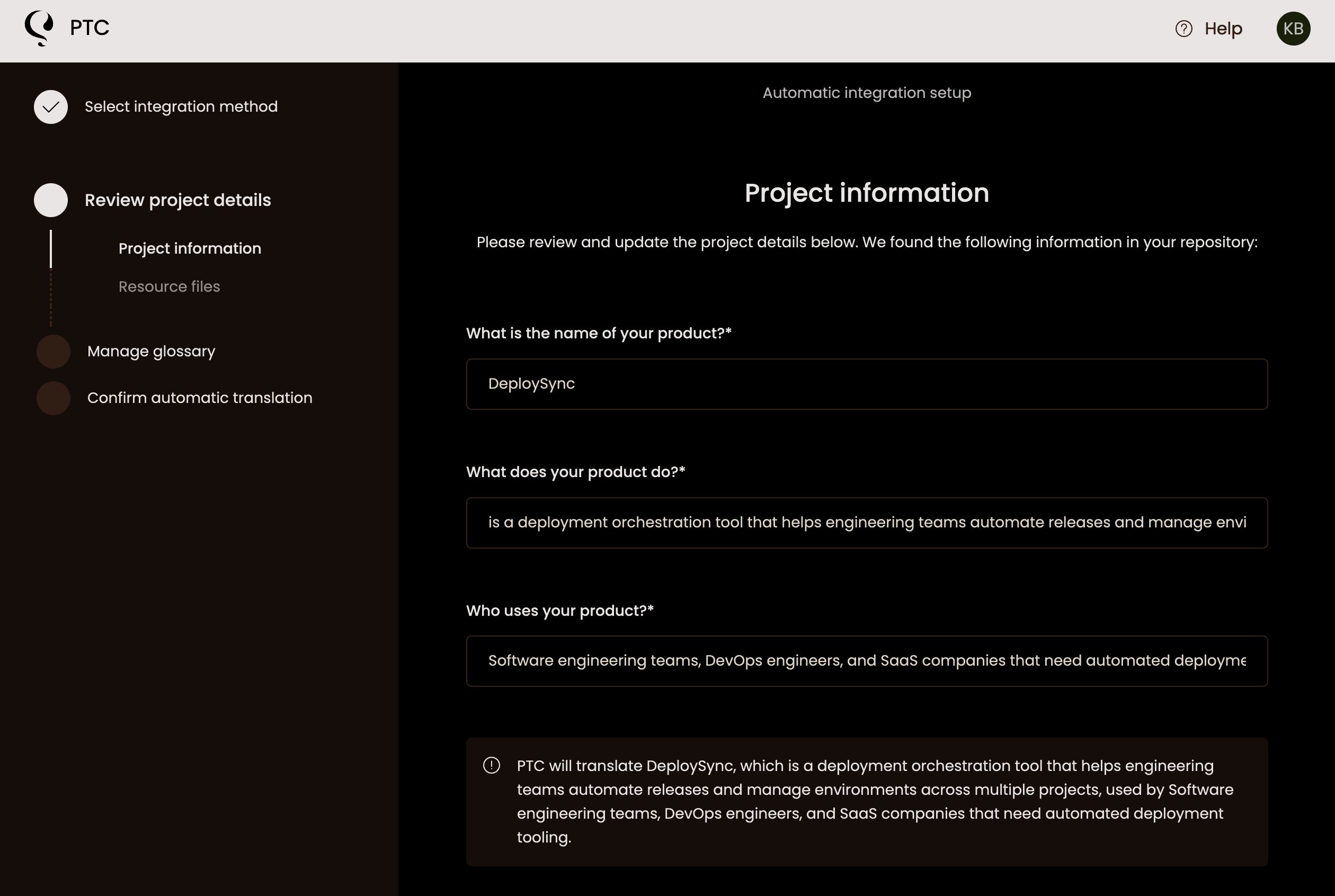
Añadir información del proyecto y seleccionar idiomas
En el asistente de configuración, introduzca el nombre de su producto, el público objetivo y las preferencias de terminología. Este contexto influye en el tono y la formalidad de sus traducciones.
A continuación, elija a qué idiomas traducir. PTC admite más de 33 idiomas. Durante la prueba gratuita, puede seleccionar hasta 2 idiomas.
Paso 3
Cargar sus archivos de recursos
Cargue los archivos que contienen su texto traducible. PTC puede traducir una amplia gama de formatos de archivos de recursos, incluidos:

Gettext.po

JSON

YAML

.csv de Adobe Commerce / Magento

Android

Apple .strings
Apple .stringsdict
.xcstrings de Apple

Propiedades de Java
Matriz JSON
Ver todos los formatos de archivo compatibles →
Paso 4
Añadir términos del glosario (opcional)
PTC añade automáticamente el nombre de su producto al glosario. Añada cualquier término de marca que requiera traducciones específicas para garantizar la coherencia en todo su proyecto.
Puede gestionar los términos del glosario en cualquier momento desde la pestaña Glosario en su panel de control.
Más información sobre el glosario en PTC →
Paso 5
Obtenga sus traducciones con IA
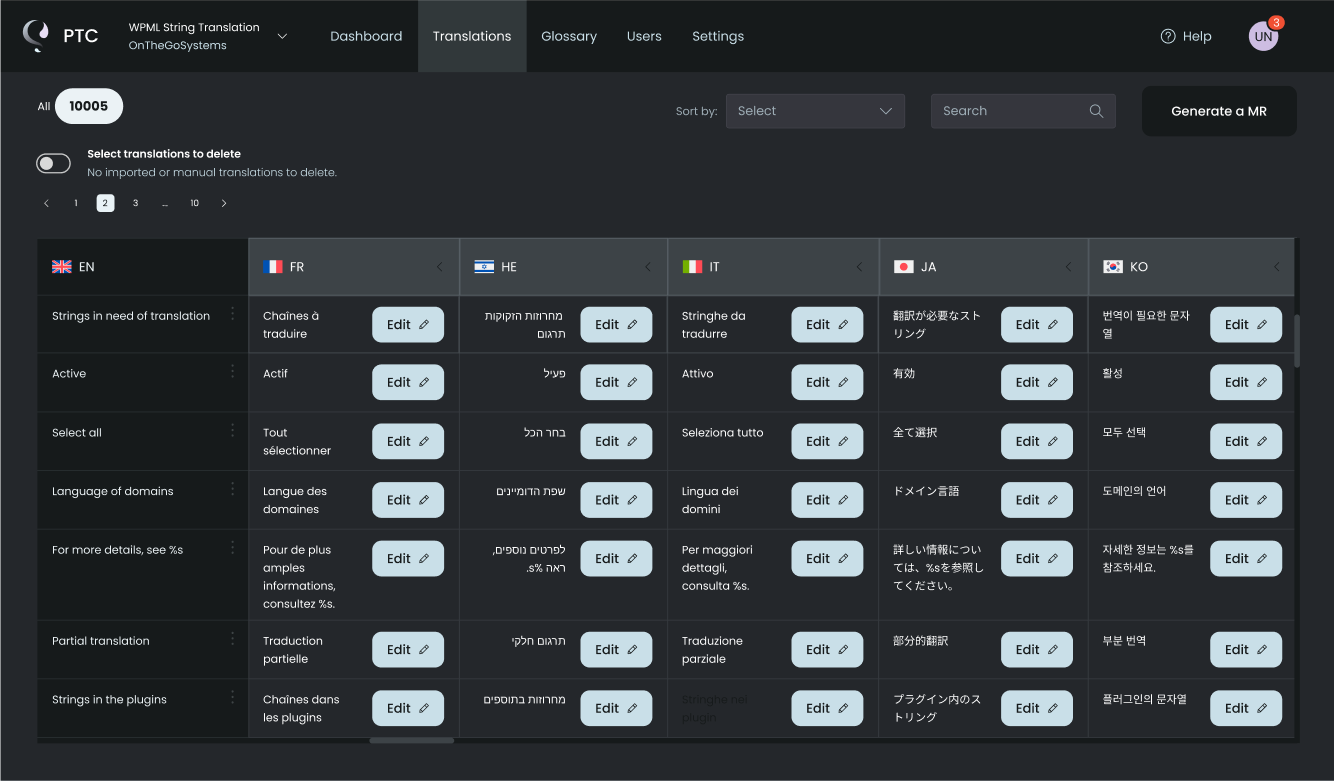
Una vez completada la configuración, PTC traduce automáticamente sus archivos. Puede descargar un ZIP desde la pestaña Archivos de recursos o ver y editar las traducciones en la pestaña Traducciones.
Configurar un flujo de localización continua
Después de completar la configuración inicial de su proyecto, puede conectar PTC a su flujo de trabajo de desarrollo para una localización continua y automatizada.
Integración de Git
Conecte PTC a su repositorio de GitHub, GitLab o Bitbucket para que PTC supervise las actualizaciones y entregue las traducciones mediante solicitudes de fusión. Este método de integración requiere que conceda a PTC acceso de lectura y escritura a su repositorio y añada su token de acceso.
Para configurar esto, vaya a Ajustes → Gestión de ramas y haga clic en Añadir integración con Git. Se le pedirá que elija su proveedor de repositorios. Toda la información del proyecto y los idiomas que ya configuró se rellenarán previamente.
Para obtener instrucciones paso a paso sobre cómo conectar su repositorio, consulte las guías de integración:

Integración de API
Integre la localización directamente en su pipeline de CI/CD utilizando la REST API de PTC. La API le permite añadir y actualizar archivos de origen, recuperar información, gestionar traducciones y mucho más.
Para empezar, vaya a Configuración → Gestionar tokens de API y haga clic en Añadir token de acceso para generar su token. A continuación, siga la Referencia de la API de PTC para integrar la localización de software en su proceso de desarrollo.


