
Obtenez une traduction CSV d’une grande précision en quelques minutes avec PTC. Téléversez vos fichiers .csv — PTC traduit automatiquement le texte et fournit un fichier téléchargeable prêt à l’emploi.

Comment traduire des fichiers CSV en quelques minutes
Private Translation Cloud (PTC) peut traduire des fichiers CSV dans 35 langues. Obtenez des traductions rapides et précises à utiliser dans Shopify, Magento (Adobe Commerce) et d’autres projets.
Étape 1
Inscrivez-vous pour un essai gratuit
Inscrivez-vous pour un essai gratuit de 30 jours. Aucune carte de crédit n’est requise. Pendant l’essai, vous pouvez traduire jusqu’à 20 000 mots dans vos fichiers CSV (et autres formats de fichiers pris en charge) vers deux langues au choix.
Étape 2
Téléchargez votre fichier CSV et ajoutez les détails du projet ainsi que les langues
Lorsque vous utilisez PTC pour la première fois, indiquez à PTC quel est votre produit et qui l’utilise. Une brève description suffit pour que PTC choisisse le ton, la terminologie et le niveau de formalité adaptés à votre public.

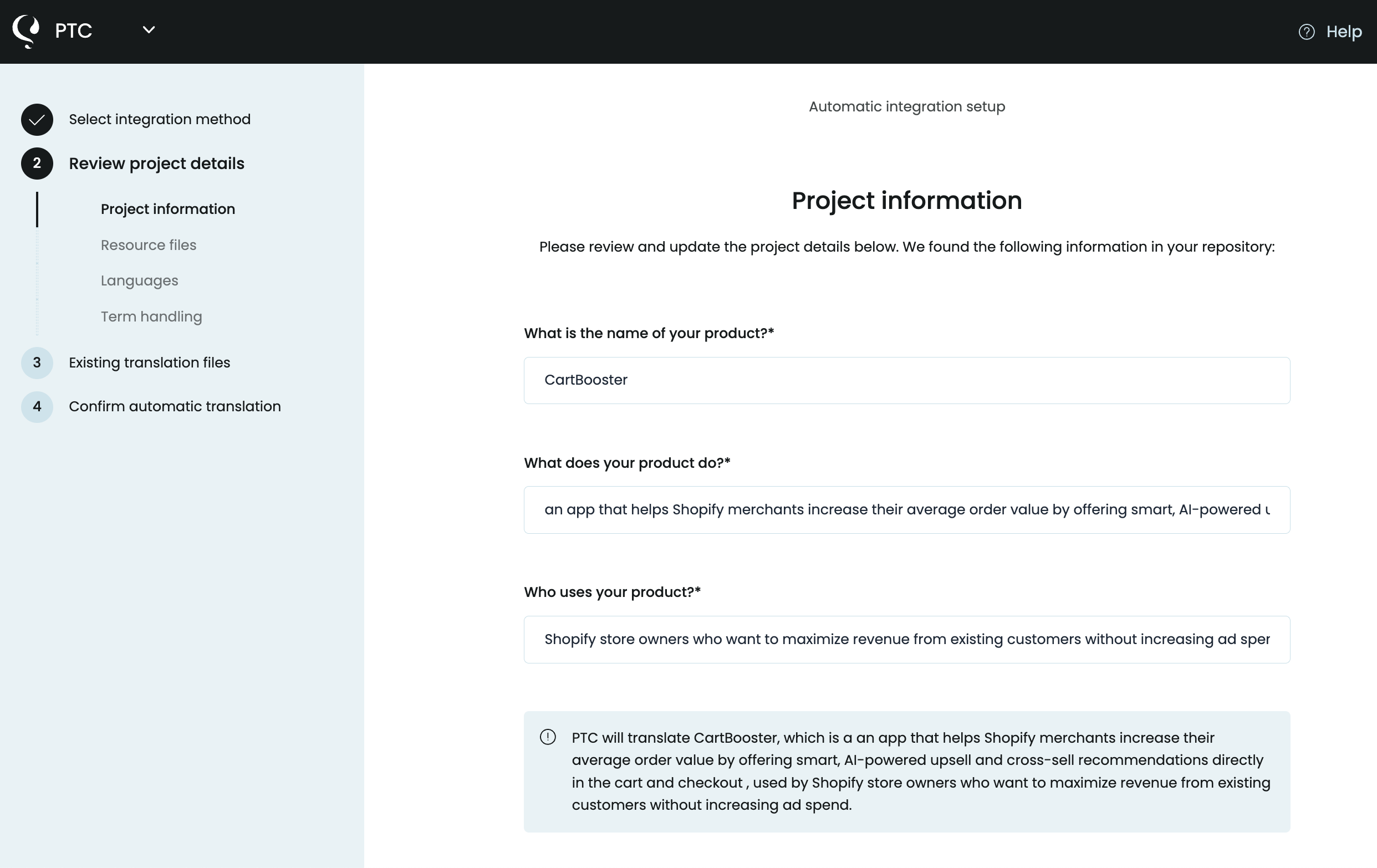
Au cours de cette même étape, vous choisirez également vos langues de traduction. Pick any of the 33+ supported languages.
Ensuite, téléchargez le fichier CSV qui contient vos chaînes source. PTC traduit le texte tout en conservant toutes les clés, les espaces réservés et la structure du fichier exactement comme dans votre original.
Étape 3
Télécharger le fichier traduit et consulter les traductions
Lorsque PTC a terminé la traduction (généralement en quelques minutes), vous pouvez immédiatement télécharger un fichier ZIP contenant les traductions. Lorsque vous le décompresserez, vous trouverez un fichier CSV pour chaque langue, respectant tous la même structure que votre fichier d’origine.
Si vous souhaitez d’abord consulter les traductions, passez à l’onglet Traductions depuis le tableau de bord PTC.
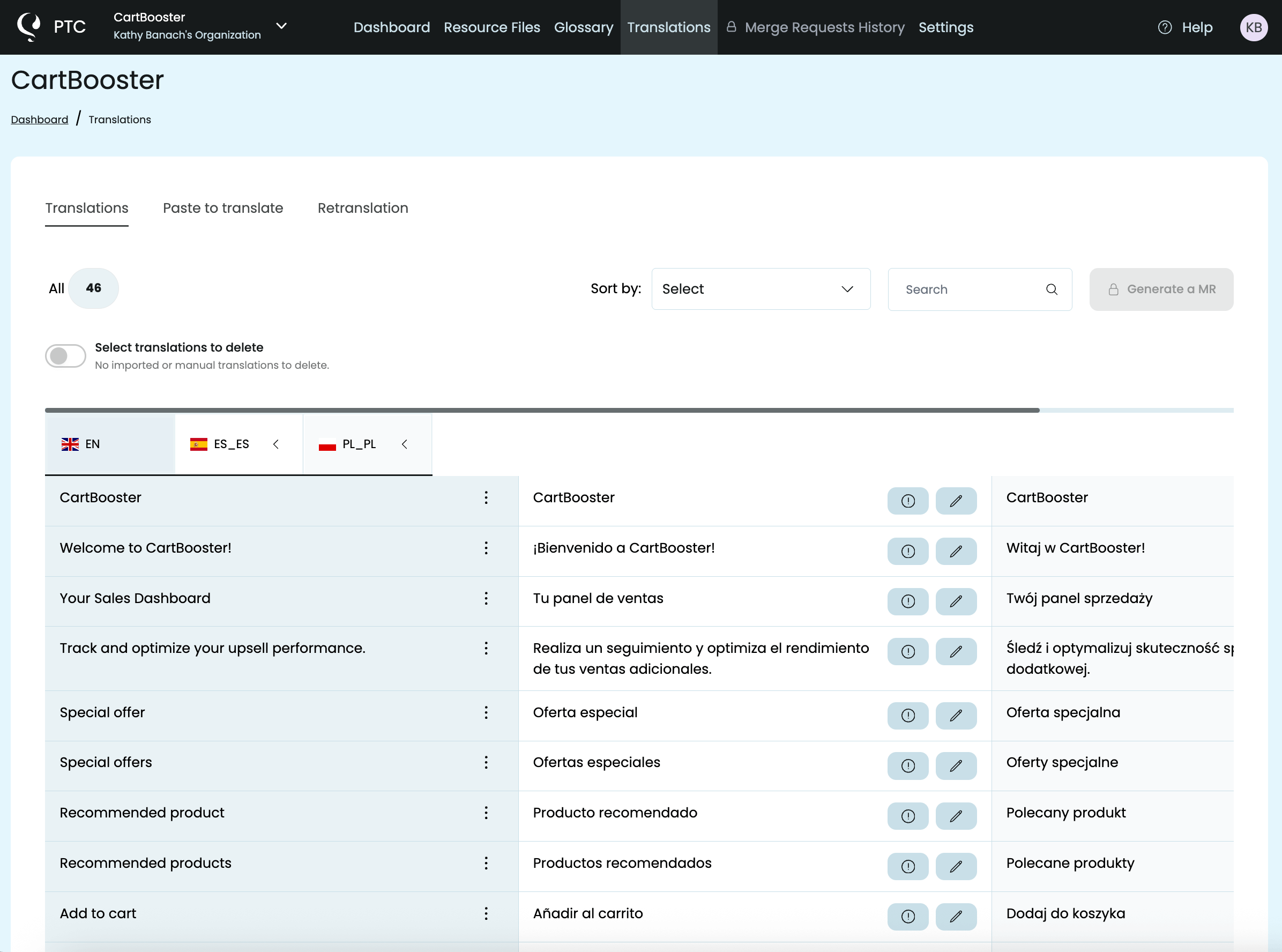
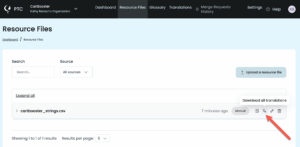
Si vous effectuez des modifications ou une nouvelle traduction, vous pouvez télécharger un nouveau fichier ZIP contenant les traductions mises à jour, depuis l’onglet Fichiers de ressources.
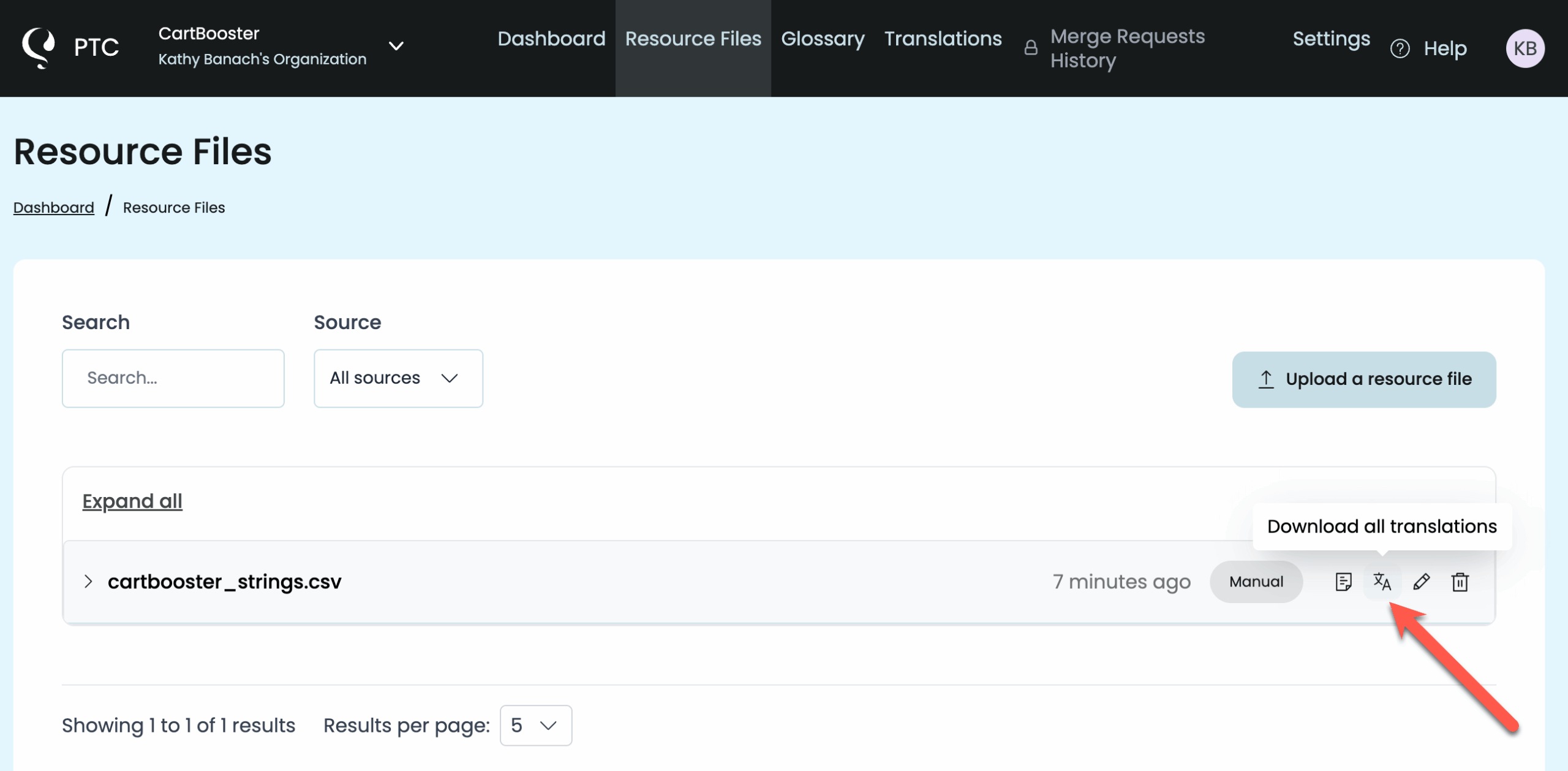

Automatiser la traduction de fichiers CSV
Une fois que vous avez vu PTC en action et que vous êtes prêt à maintenir la localisation de vos fichiers CSV à chaque nouvelle version, vous pouvez passer à un flux de travail de localisation continue. PTC vous offre deux options : l’API ou une intégration Git avec votre dépôt GitHub, GitLab ou Bitbucket.
Pour configurer la localisation continue pour un projet existant :
- Intégration Git : Allez dans Paramètres → Demandes de fusion et cliquez sur Ajouter une intégration Git pour connecter votre dépôt à PTC. Vous devrez accorder un accès en lecture et en écriture à l’aide d’OAuth ou d’un jeton d’accès personnel, et choisir les branches que vous souhaitez que PTC surveille. PTC détectera les modifications, traduira les chaînes nouvelles ou mises à jour et ouvrira une demande de fusion pour votre examen.
- Intégration API : Allez dans Paramètres → Gérer les jetons API et cliquez sur Ajouter un jeton d’accès. Consultez ensuite la documentation API complète pour tous les points de terminaison disponibles. Votre système peut envoyer des fichiers CSV à PTC via l’API, et PTC renvoie les fichiers traduits dans la même requête, faisant de la traduction une partie intégrante de votre processus de construction.
Pour chaque nouveau projet que vous créez sur le même compte PTC, l’assistant de configuration proposera dès le départ les options API et intégration Git ; vous n’aurez donc pas besoin de téléverser manuellement un fichier au préalable.

Traduction des descriptions d’applications et du contenu supplémentaire
Pour tirer le meilleur parti de la localisation, traduisez le texte destiné aux utilisateurs qui ne se trouve pas dans vos fichiers .csv, tel que :
- Listes de l’App Store ou de la marketplace
- Articles du centre d’aide
- E-mails d’intégration
- Instructions de configuration
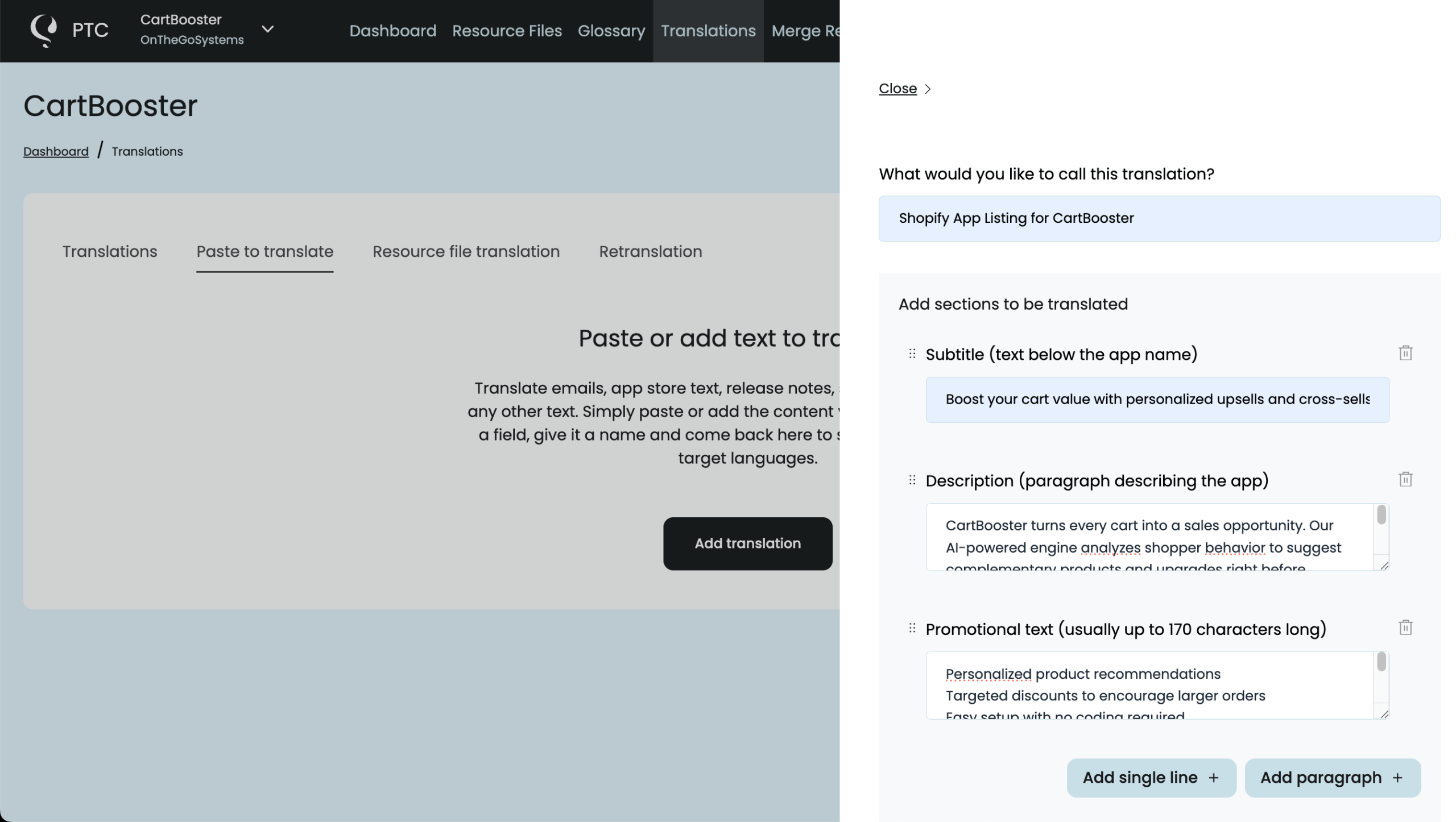
Vous pouvez traduire ces textes en allant dans Traductions → Coller pour traduire dans le tableau de bord de votre projet.
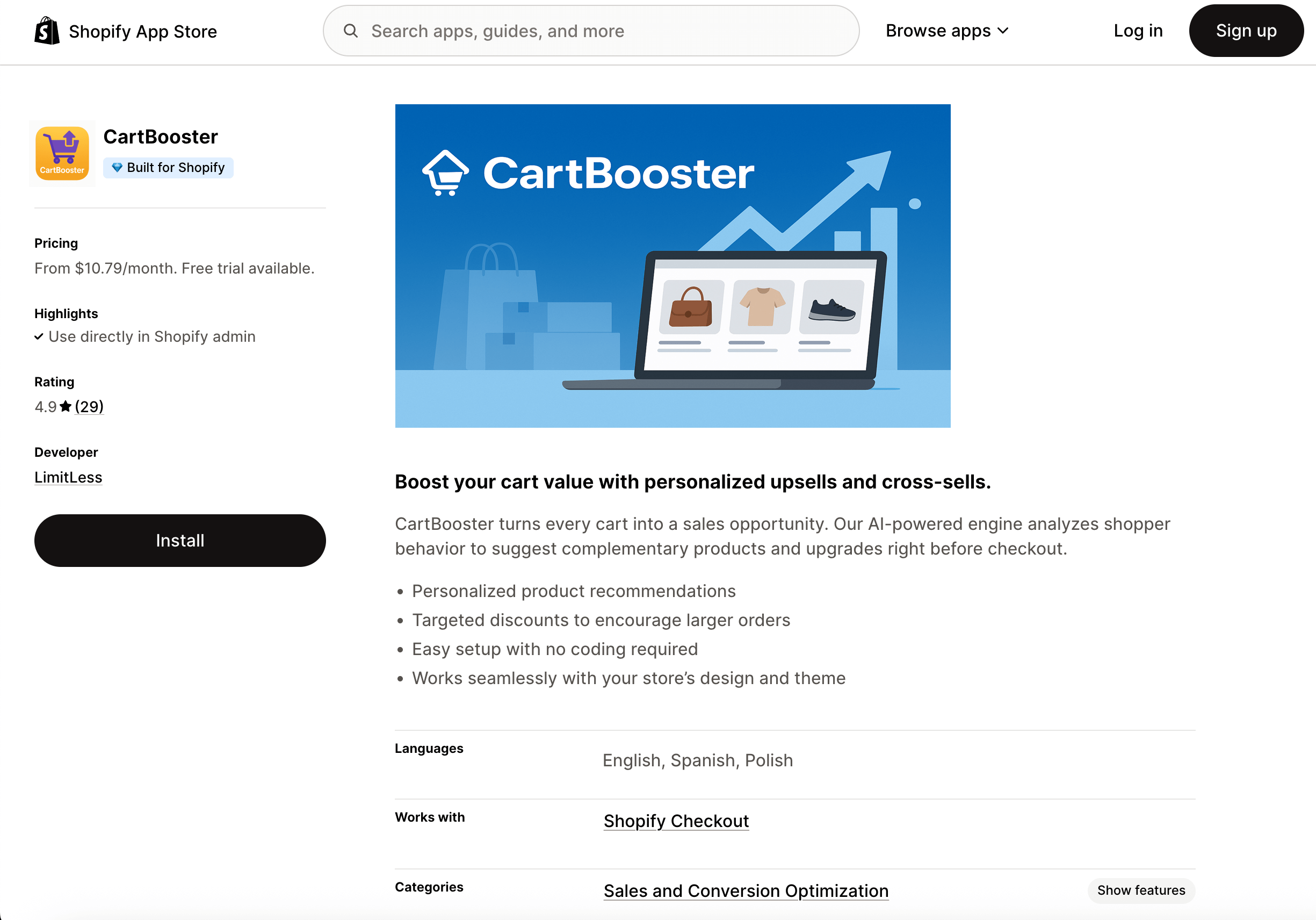
Exemple : comment traduire une liste d’applications Shopify App Store
Votre liste d’applications Shopify App Store comprend probablement le nom de l’application, le slogan et les descriptions courtes et longues.
Shopify fournit des traductions automatisées dans 8 langues, mais vous n’avez aucun contrôle sur le ton, la terminologie ou la qualité. Avec PTC, vous pouvez traduire votre liste dans n’importe quelle langue prise en charge, en utilisant le même contexte de projet que votre traduction CSV.
- Allez dans Traductions → Coller pour traduire
- Collez le texte de votre liste
Ensuite, copiez et collez manuellement les versions traduites dans le Tableau de bord des partenaires Shopify :
- Ouvrez votre liste d’applications et cliquez sur Distribution.
- Cliquez sur Créer une liste ou Gérer la liste.
- Cliquez sur Ajouter une liste traduite.
- Collez les traductions de PTC dans les champs appropriés pour chaque langue sélectionnée.
- Retournez à la page Listes d’applications et cliquez sur Mettre à jour l’application.



Optimisation de votre fichier CSV pour la traduction
Utilisez cette liste de contrôle pour vous assurer que la structure de votre fichier .csv, les placeholders et le contenu sont optimisés afin que les traductions restent précises, cohérentes et prêtes à être utilisées dans toutes les langues.
✔ Inclure une clé unique pour chaque chaîne
Chaque ligne doit avoir une clé qui identifie de manière unique la chaîne. PTC utilise la colonne de clé pour suivre et faire correspondre les chaînes dans toutes les langues. Sans elle, les traductions peuvent être perdues, écrasées ou affichées dans le mauvais contexte.
Exemple
Fichier CSV correctement structuré

key
source_text ( anglais)
1
welcome_message
Bienvenue sur notre application !
2
button_submit
Soumettre
3
error_invalid_login
Nom d’utilisateur ou mot de passe invalide.
4
notification_update_available
Une nouvelle mise à jour est disponible.
Structure incorrecte sans clés
source_text ( anglais)
Bienvenue sur notre application !
Soumettre
Nom d’utilisateur ou mot de passe invalide
✔ Gardez les placeholders cohérents
Utilisez un style de placeholder unique et cohérent tel que {username}, %s ou {0}, et assurez-vous qu’il correspond au format attendu par votre logiciel. Cela empêche les placeholders d’être mal traduits ou cassés.
Exemple
Correct – format de placeholder cohérent
key
source_text ( anglais)
1
welcome_user
Bienvenue, {username} !
2
time_left
Il vous reste {0} minutes
Incorrect – placeholders manquants ou mal formés
key
source_text ( anglais)
1
welcome_user
Bienvenue nom d’utilisateur !
2
time_left
Il vous reste des minutes : 5
✔ Séparez les formes singulières et plurielles
Utilisez des lignes et des clés distinctes pour les versions singulières et plurielles. Vous devez également utiliser des clés claires comme item_singular et item_plural pour le contexte. Si vous combinez plusieurs formes plurielles, les traductions ne s’adapteront pas aux règles de grammaire des autres langues.
Exemple
Correct – entrées distinctes pour les formes plurielles
key
source_text ( anglais)
1
item_singular
1 article
2
item_plural
{count} articles
Incorrect – combinaison des formes singulières et plurielles en une seule ligne
key
source_text ( anglais)
1
item_count
1 article ou {count} articles
2
time_left
Il vous reste des minutes : 5
✔ Échappez correctement les caractères spéciaux
Si une chaîne contient des virgules, des guillemets ou des sauts de ligne, placez-la entre guillemets doubles. Échappez les guillemets intérieurs en les doublant. Cela empêche la rupture du formatage CSV et garantit que les traductions restent intactes.
Exemple
Correct – Échappement CSV approprié
key
source_text ( anglais)
1
quote_example
“Elle a dit : « bonjour ! »”
2
newline_example
“Instructions : 1. Ouvrez l’application 2. Connectez-vous”
Incorrect – Caractères spéciaux non échappés
key
source_text ( anglais)
1
quote_example
Elle a dit : « bonjour ! »
2
newline_example
Instructions : 1. Ouvrez l’application 2. Connectez-vous
✔ Utilisez l’encodage UTF-8
Enregistrez votre fichier en UTF-8 pour prendre en charge tous les caractères spéciaux, les accents et les alphabets non latins. Cela évite les problèmes d’affichage des caractères sous forme de « ??? » ou de cases.

Traduisez votre fichier CSV en ligne
Traduisez vos fichiers CSV avec PTC et obtenez une qualité humaine à la vitesse et au coût d’une machine. Économisez des heures de travail manuel et atteignez les utilisateurs dans leur propre langue. Commencez dès aujourd’hui avec un essai gratuit — aucune carte de crédit requise.


