
Scopri come localizzare la tua app iOS, tradurre file .strings, .stringsdict, .xcstrings e integrare le traduzioni nei tuoi progetti con l’AI.
La localizzazione iOS ti aiuta a raggiungere un pubblico più ampio in tutto il mondo, ad aumentare le vendite e ad ampliare la tua base di utenti. Ci sono due componenti principali per la localizzazione di app iOS:
- Traduzione di file
.strings,.stringsdict,.xcstrings - Internazionalizzazione iOS, ovvero fare in modo che la tua app iOS sia traducibile. Con i cataloghi di stringhe, è molto più semplice di prima.
In questa guida, esamineremo entrambi gli aspetti della localizzazione iOS e ti aiuteremo a localizzare la tua app con un’intelligenza artificiale altamente avanzata. Se sei pronto per iniziare a tradurre, crea un account gratuito e carica i tuoi file.

Come tradurre i file della tua app iOS per la localizzazione iOS
Per iniziare: il wizard di configurazione
Iscriviti per una prova gratuita che ti permette di tradurre 20.000 parole in due lingue. Il wizard di configurazione di 5 minuti ti guiderà attraverso le basi:
- Parla a PTC del tuo progetto
- Seleziona le tue lingue di destinazione
- Carica il tuo file
.xcstrings,.stringso.stringsdict
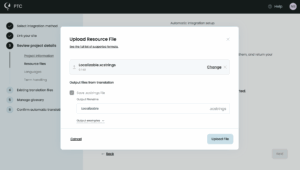
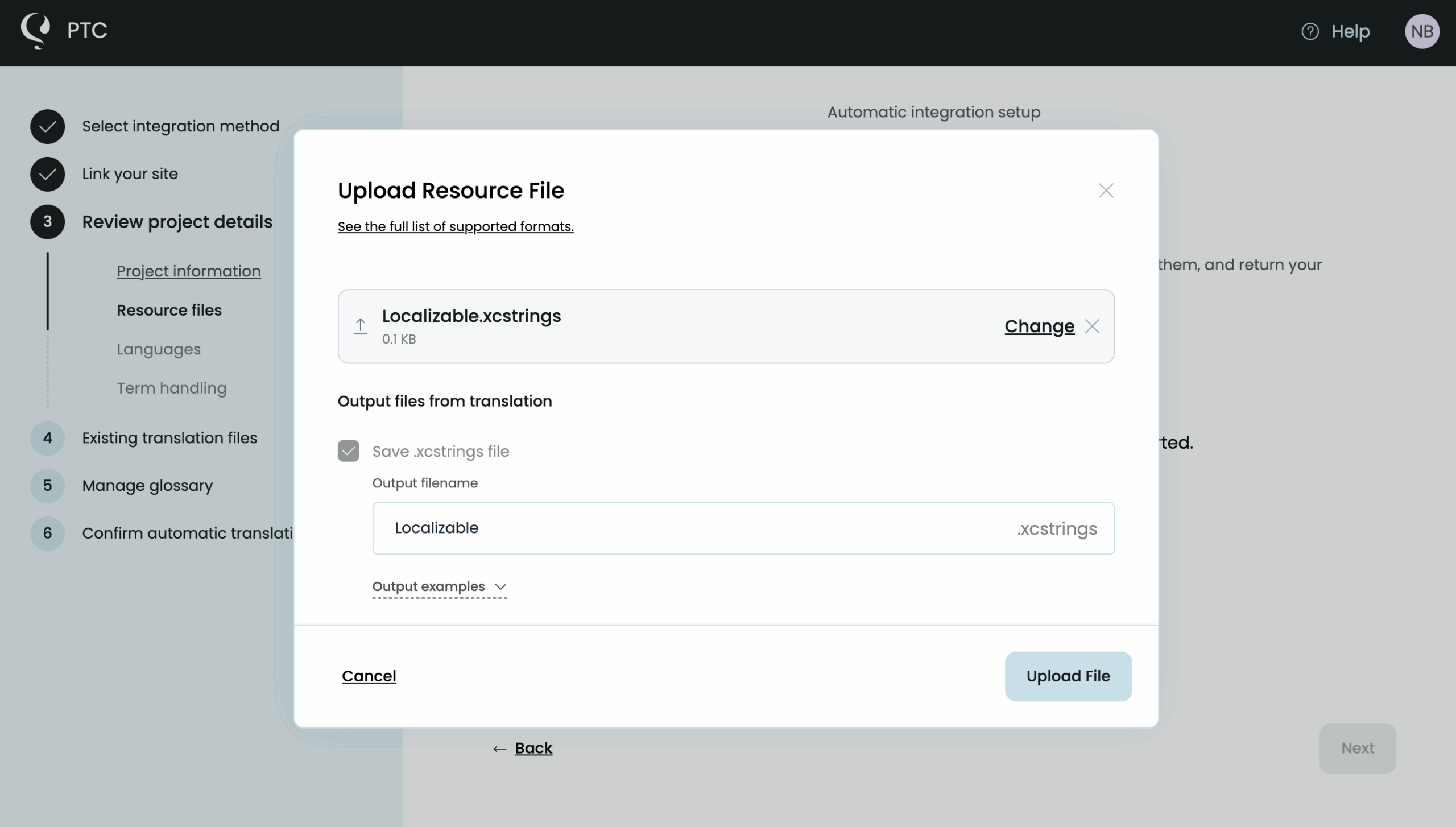
PTC traduce in pochi minuti. Scarica uno zip con le traduzioni o controllale in PTC. La vista Traduzioni di PTC rende il testo tradotto più facile da leggere e modificare rispetto alla vista in Xcode.
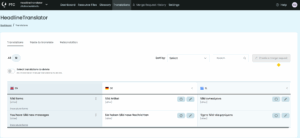
Nota che PTC preserva la pluralizzazione e altri segnaposto.
Passare a un flusso di lavoro di traduzione continua
Una volta che hai visto PTC in azione e sei pronto a mantenere la tua app localizzata ad ogni rilascio, puoi passare a un flusso di lavoro di localizzazione continua. PTC ti offre due opzioni: l’API o un’integrazione Git con il tuo repository GitHub, BitBucket o GitLab.
Per impostare la localizzazione continua per un progetto esistente:
- API: vai su Impostazioni → Gestisci token API e clicca su Aggiungi token di accesso. Poi consulta la documentazione API completa per tutti gli endpoint disponibili.
- Integrazione Git: vai su Impostazioni → Merge Request e clicca su Aggiungi integrazione Git per connettere il tuo repository GitHub, GitLab o Bitbucket a PTC.
Per ogni nuovo progetto che crei sullo stesso account PTC, il wizard di configurazione offrirà le opzioni API e Integrazione Git fin dall’inizio, così non dovrai caricare manualmente un file la prima volta.

Localizzazione iOS: come rendere facilmente traducibile la tua app iOS
Tradurre la tua app iOS e aggiungere più lingue è l’obiettivo finale, ma il processo spesso inizia prima. Diamo un’occhiata alla localizzazione iOS nel suo complesso.
Cos’è la localizzazione iOS?
La localizzazione iOS consiste nel rendere la tua app iOS disponibile a un pubblico multilingue e nell’adattarla alle sfumature culturali e tematiche.
La localizzazione in Xcode riguarda specificamente la configurazione delle risorse per ogni lingua supportata.
Il processo di localizzazione iOS prevede tre passaggi principali:
- Preparazione, o internazionalizzazione (spesso abbreviata i18n), della tua app iOS
- Traduzione dei testi rivolti all’utente
- Importazione delle traduzioni e test
L’internazionalizzazione iOS è una parte essenziale della localizzazione delle app iOS. L’internazionalizzazione consiste nell’adattare il codice per garantire che le stringhe siano tradotte e formattate correttamente. Questo ti aiuta a evitare di riprogettare i layout o riscrivere il codice in seguito.
Fortunatamente, con i cataloghi di stringhe, il processo è molto più semplice di quanto non fosse prima.
Passaggio 1: rendere il testo localizzabile
Nei flussi di lavoro legacy, era necessario racchiudere le stringhe della tua app in un modo che Xcode e gli strumenti di traduzione comprendessero.
Ma con SwiftUI, non devi fare nulla: qualsiasi stringa hard-coded che inserisci in un Text, Label, Button, ecc. di SwiftUI, è automaticamente localizzabile.
Devi rendere manualmente il testo localizzabile solo quando:
- Hai testo al di fuori di SwiftUI, come messaggi di errore, testo ViewModel, stringhe di convalida del login. In questi casi, usa String(localized:).
- Ti rivolgi a dispositivi con versioni precedenti che non supportano le API di localizzazione correnti, come iOS 16 o versioni precedenti. In questo caso, racchiudi tutto il testo rivolto all’utente in NSLocalizedString().
Passaggio 2: aggiunta di commenti per il contesto
I commenti sono utili quando si traducono stringhe con metodi sia manuali che automatici. Usa comment: all’interno del tuo Text ().
Text("Select an item", comment: “The label of a drop down menu to allow users to navigate.”)
Passaggio 3: creazione di un catalogo di stringhe
Ora, aggiungiamo un catalogo di stringhe al tuo progetto iOS.
1. Fai clic con il pulsante destro del mouse sul tuo progetto e seleziona Nuovo file da modello.
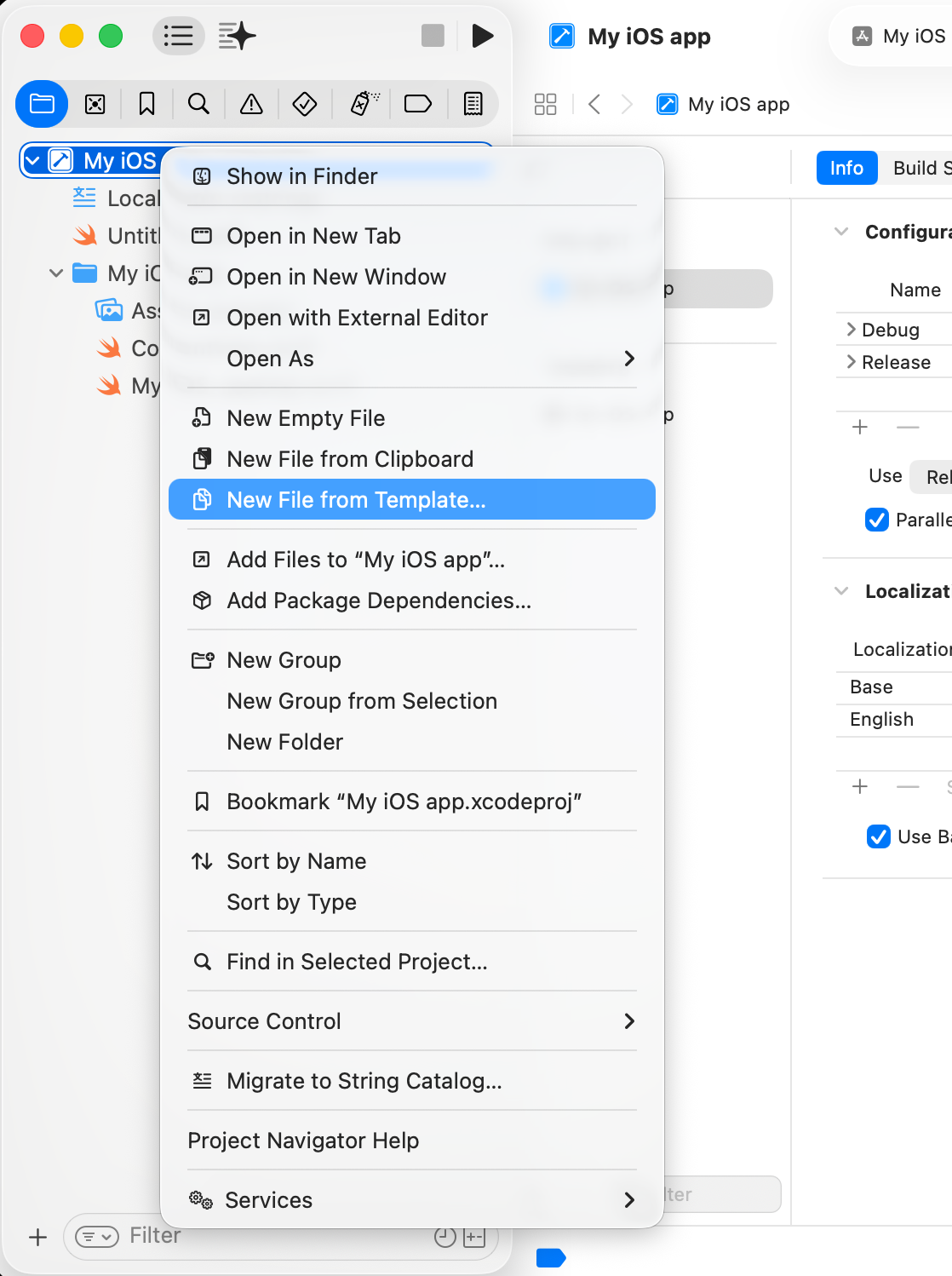
2. Cerca Catalogo di stringhe e aggiungilo. Il nome predefinito sarà Localizable.xcstrings. Non è necessario modificarlo.

3. Popola il tuo catalogo di stringhe con il tuo testo. Vai su Prodotto → Compila. Xcode si occupa del resto. Puoi rivedere il testo in seguito facendo clic sul tuo file .xcstrings e poi vai su Editor → Assistente dal menu.
Passaggio 4: aggiunta di varianti per plurale o per dispositivo
Alcune stringhe necessitano di versioni diverse a seconda del contesto, come le forme plurali in lingue diverse o il testo che cambia in base al dispositivo. Queste variazioni aiutano a garantire che il tuo testo risulti naturale e appropriato tra lingue, dispositivi e contesti.
Puoi gestire entrambi nel catalogo di stringhe.
Pluralizzazione
Per i plurali, inizia localizzando una stringa che dipende da un valore numerico, come:
Text("\(count) items")
Vai al catalogo di stringhe e fai clic con il pulsante destro del mouse nella visualizzazione chiave. Scegli Varia per plurale. Xcode aggiunge automaticamente tutte le categorie plurali richieste per quella lingua. Riempi il testo per ogni forma plurale e il sistema sceglierà quella giusta in fase di runtime.
Ecco un esempio di file .xcstrings con variazioni plurali:
Esempio
{
  "version": "1.0",
  "sourceLanguage": "en",
  "strings": {
    "items_count": {
      "comment": "Number of items - English only supports 'one' and 'other'",
      "extractionState": "manual",
      "localizations": {
        "en": {
          "variations": {
            "plural": {
              "one": {
                "stringUnit": {
                  "state": "translated",
                  "value": "%lld item"
                }
              },
              "other": {
                "stringUnit": {
                  "state": "translated",
                  "value": "%lld items"
                }
              }
            }
          }
        }
      }
    },
    "messages_count": {
      "comment": "Number of messages",
      "extractionState": "manual",
      "localizations": {
        "en": {
          "variations": {
            "plural": {
              "one": {
                "stringUnit": {
                  "state": "translated",
                  "value": "You have %lld new message"
                }
              },
              "other": {
                "stringUnit": {
                  "state": "translated",
                  "value": "You have %lld new messages"
                }
              }
            }
          }
        }
      }
    }
  }
}
Variazioni del dispositivo
Per il testo specifico del dispositivo, come “Tap” su iOS rispetto a “Click” su macOS, fai clic tenendo premuto il tasto Control sulla stessa chiave e scegli Varia per dispositivo.
Aggiungi i dispositivi che desideri personalizzare e inserisci il messaggio appropriato per ciascuno. Quando l’app viene eseguita, visualizza la versione che corrisponde al dispositivo corrente.
Passaggio 5: aggiunta di lingue
Ecco un modo semplice per aggiungere (e rimuovere) lingue:
- Seleziona il tuo file di progetto e quindi visualizza la scheda Info nel pannello di destra.
- Nella sezione Localizzazioni, fai clic sul segno più (+) in basso a sinistra.
- Aggiungi le lingue in cui desideri visualizzare la tua app iOS.
Tutti i file di lingua e le traduzioni verranno aggiunti allo stesso file .xcstrings.
(Facoltativo) Passaggio 6: esporta il tuo file xcstrings
Sebbene un’API o l’integrazione Git con uno strumento di localizzazione software sia il modo più veloce per ottenere traduzioni, potresti voler inviare i file manualmente. In questo caso, prendi il file .xcstrings dalla tua cartella iOS.
Quando lo ricarichi dopo che PTC ha terminato la traduzione, PTC sostituirà l’originale.

Test e lancio della tua app iOS localizzata
Innanzitutto, vai su Xcode e fai il backup del tuo file .xcstrings esistente. Questa è una pratica davvero importante poiché il nuovo file con le traduzioni sostituirà quello esistente.
Una volta che hai le traduzioni, devi aggiungerle alla tua app iOS. Se stai utilizzando un metodo di integrazione automatica con PTC, accetta semplicemente la richiesta di merge che la piattaforma invia.
Se hai scaricato i file manualmente, assicurati prima che Xcode non sia in esecuzione e poi apri il progetto nel Finder. Clicca con il tasto destro del mouse sul progetto e sovrascrivi il file con quello nuovo. Quindi, riavvia Xcode in modo che le traduzioni possano apparire.
Test della tua app iOS
Ora che le traduzioni sono a posto, è il momento di testarle.
In Xcode, puoi facilmente testare diverse lingue modificando l’impostazione Lingua app e Regione app nel tuo Schema. Questo è particolarmente utile per le lingue da destra a sinistra (ad es. arabo).
- Vai su Prodotto → Schema → Modifica schema e passa alla scheda Opzioni
- Modifica Lingua app e Regione app
- Esegui l’app e verifica che i layout e gli elementi dell’interfaccia utente si riflettano correttamente
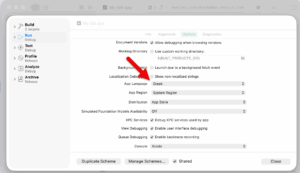
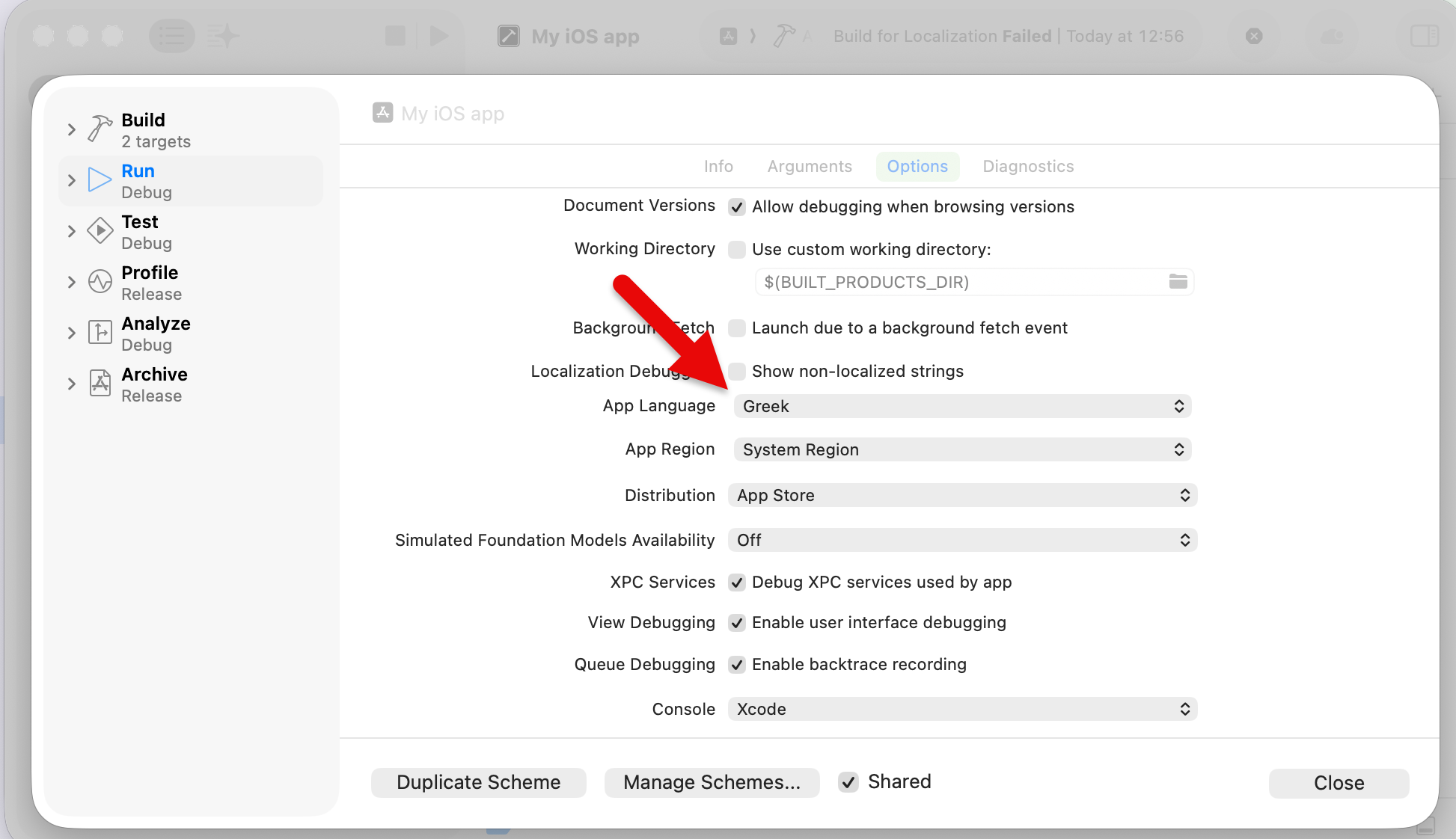
Dovresti vedere lo stesso layout e design della tua app, solo con il testo tradotto nella lingua selezionata.
Per testare con un simulatore, vai su Prodotto → Destinazione per scegliere un simulatore di dispositivo e quindi eseguilo:
- Vai su Impostazioni → Generali → Lingua e zona
- Seleziona una delle tue lingue tradotte (ad es. arabo, spagnolo, francese)
- Riavvia la tua app e conferma che le stringhe dell’interfaccia utente appaiano nella lingua selezionata

Best practice per la localizzazione iOS
Usa i cataloghi di stringhe
.strings è ancora una scelta popolare per la creazione di app iOS. Ma quando vuoi un’app iOS localizzata correttamente, è meglio optare per i cataloghi di stringhe.
Con .strings, ci sono passaggi aggiuntivi che devi intraprendere per internazionalizzare la tua app iOS, come la creazione di un file Localizable.strings di base e quindi l’aggiunta del file di ogni lingua nella sua cartella lproj.
Ma con i cataloghi di stringhe, il processo è molto più semplice.
Controlla la tua interfaccia utente per la lunghezza variabile del testo
Lingue diverse richiedono una lunghezza del testo diversa. Ad esempio, le parole in tedesco sono in genere più lunghe delle loro controparti inglesi, quindi il testo tedesco ha il potenziale per interrompere la tua interfaccia utente.
Assicurati di:
- Usa Auto Layout o il sistema di layout flessibile di SwiftUI
- Consenti alle etichette di crescere e adattarsi naturalmente
- Evita i vincoli di larghezza fissa
Non saltare le varianti di pluralizzazione
Le lingue non esprimono le quantità o il contesto allo stesso modo. L’inglese potrebbe aver bisogno solo del singolare e del plurale, ma molte lingue hanno bisogno di tre, quattro o anche sei categorie plurali. Ad esempio:
- Il russo distingue zero, uno, pochi, molti e altri
- L’arabo ha sei forme plurali
- Il giapponese non ha plurali numerici
Garantire pratiche di pluralizzazione corrette ti offre le migliori traduzioni possibili per coinvolgere il pubblico nella loro lingua.

Pronto per localizzare la tua app iOS?
Localizzare la tua app iOS con PTC richiede minuti, non settimane. Aggiungi nuove lingue, offri un’esperienza utente coerente e fai crescere il tuo pubblico in tutti i mercati.

Traduci i file .xcstrings con PTC

Ottieni traduzioni accurate in pochi minuti

Carica singoli file o automatizza tramite API o integrazione Git
1
Crea un account
Traduci 20.000 parole gratuitamente.
2
Aggiungi i dettagli rapidi del progetto
Fornisci un contesto sulla tua app e sui tuoi utenti.
3
Ottieni traduzioni
Scarica un file ZIP o esegui il merge nel tuo repository.


