
L’IA Visual QA de PTC inspecte les captures d’écran de votre interface traduite, identifie les problèmes de localisation et les résout. Elle détecte les erreurs qui n’apparaîtraient normalement que lors d’une phase d’assurance qualité manuelle ou après le signalement d’un utilisateur.
Chaque flux de traduction nécessite toujours une étape d’assurance qualité
Obtenir des traductions de haute qualité n’est plus la partie difficile. Le plus dur, c’est de s’assurer que ces traductions fonctionnent réellement dans votre produit :
- S’intègrent-elles à l’interface utilisateur sans être coupées ?
- Correspondent-elles à l’image de marque ?
- Le formatage est-il correct pour chaque paramètres régionaux ?
- Certaines chaînes sont-elles manquantes ou toujours dans la langue source ?
Ce travail prend du temps, nécessite des personnes capables de lire les langues cibles et il est facile de commettre des erreurs. Plus vous prenez de langues en charge, plus cela devient complexe.
PTC Visual QA élimine entièrement cette charge de travail. Au lieu que votre équipe parcoure chaque écran dans toutes les langues cibles, PTC examine visuellement votre interface traduite et gère les problèmes détectés.
Ce que comprend la revue de traduction IA
PTC passe en revue votre interface traduite comme le ferait un relecteur QA, mais en une fraction du temps. Il :
- Signale le texte qui déborde ou qui est coupé par l’interface utilisateur
- Identifie les chaînes manquantes et non traduites
- Détecte les erreurs de formatage dans les dates, les nombres et les devises
- Repère les problèmes de mise en page de droite à gauche (RTL)
- Vérifie que la formulation correspond à l’image de marque en contexte
- Trouve les chaînes codées en dur et les clés de traduction manquantes que votre équipe de développement aurait pu oublier
Comment PTC résout les problèmes
PTC corrige automatiquement les problèmes de traduction. La seule fois où il demande votre approbation, c’est lorsque vous avez traduit ou importé la chaîne manuellement.
Pour les problèmes au niveau du code, comme les chaînes codées en dur ou les soucis de mise en page RTL, il signale la source et vous fournit un prompt prêt à l’emploi à transmettre à votre assistant de code. Pour voir les deux en action, jetez un œil à ce qu’une revue réelle a détecté dans le plugin WPML.
Avant / après : des corrections réelles sur un produit réel
WPML est utilisé sur plus de 1,5 million de sites. L’équipe utilise PTC pour le traduire en 19 langues. Nous avons effectué un examen d’assurance qualité visuelle (Visual QA) sur le plugin pour vous montrer exactement ce que PTC détecte et à quelle vitesse vous pouvez y remédier.
Exemple 1 : texte de bouton tronqué (français)
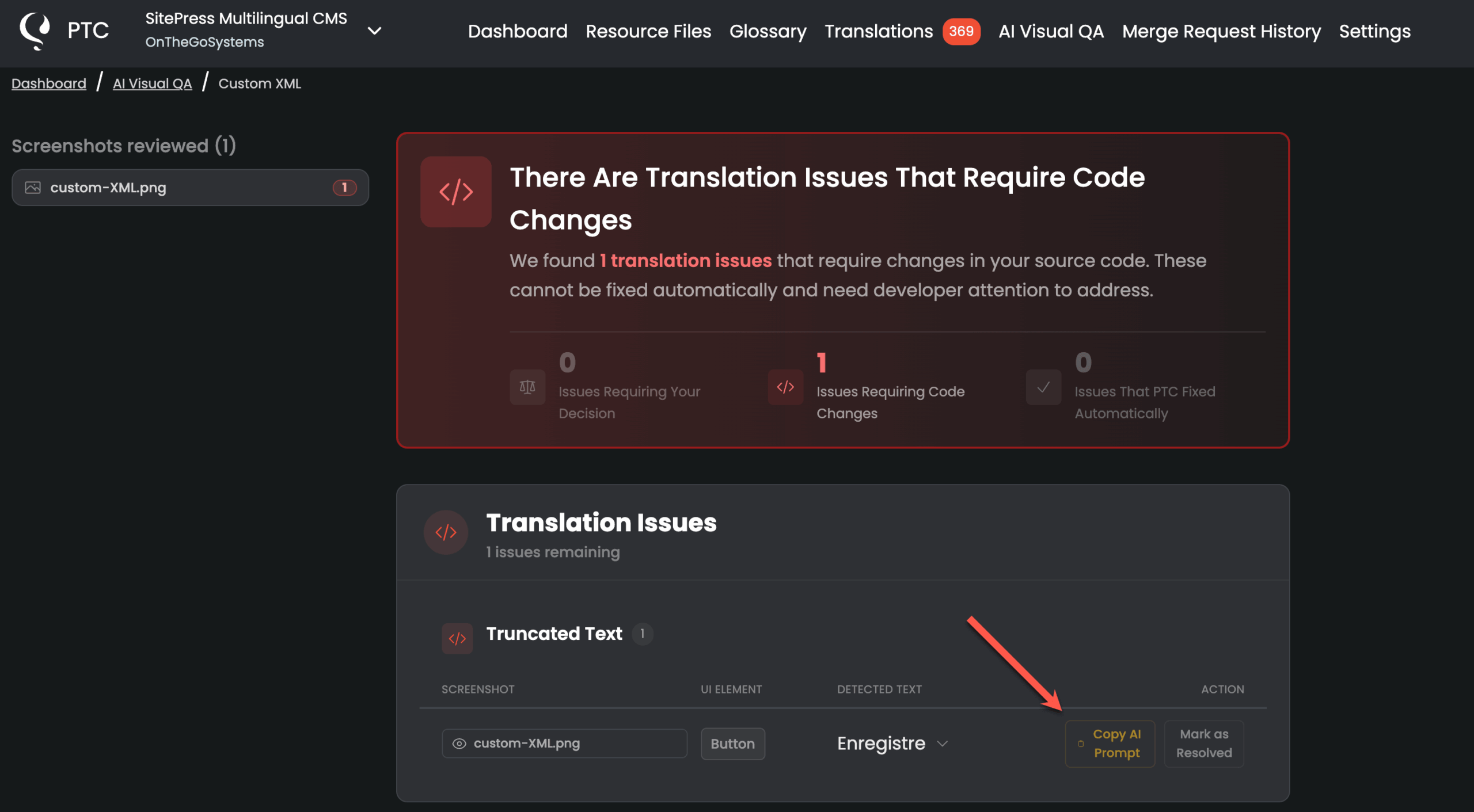
PTC a signalé un bouton Enregistrer tronqué dans la version française de l’écran Configuration XML personnalisée dans WPML → Réglages. Le conteneur du bouton coupait l’étiquette « Enregistrer », de sorte que les utilisateurs français ne voyaient que « Enregistre ».
PTC a identifié la chaîne comme un problème au niveau du code. En plus du rapport, PTC a généré une invite d’IA prête à l’emploi décrivant la correction exacte nécessaire. Vous la copiez directement depuis l’examen et la collez dans votre assistant de codage pour appliquer la modification dans votre code source.
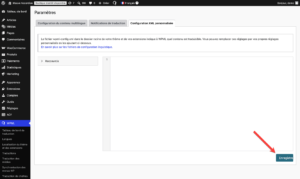
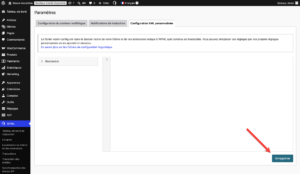
Une fois la correction appliquée au code source, le bouton affiche correctement son libellé complet. Voici la différence :
Exemple 2 : formulation peu naturelle corrigée automatiquement (espagnol)
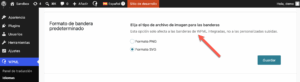
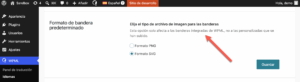
Sur la version espagnole de la page Languages de WPML, PTC a repéré une traduction techniquement correcte, mais formulée de manière maladroite. Il a appliqué une correction automatiquement.
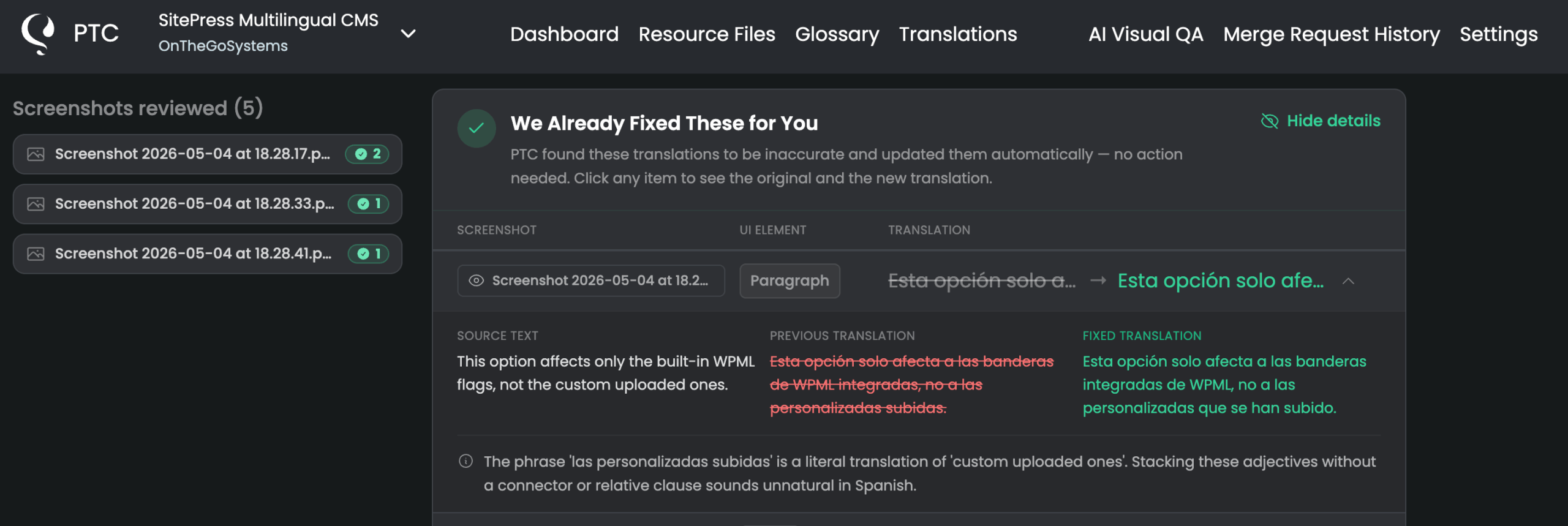
PTC a généré une nouvelle demande de fusion dans le dépôt connecté. Après l’avoir acceptée, la chaîne corrigée a été mise en ligne dans le plugin sans aucune intervention manuelle.
Commencez avec PTC Visual QA
PTC Visual QA est disponible pour tous les abonnés actifs au paiement à l’utilisation sans frais supplémentaires. Cela n’est pas décompté de votre solde de mots.
Pour commencer à utiliser PTC Visual QA, connectez-vous à PTC, ouvrez n’importe quel projet et cliquez sur l’onglet AI Visual QA. Téléchargez des captures d’écran de votre application dans n’importe quelle langue cible et PTC les examinera en quelques minutes.
Si votre application fonctionne dans un navigateur, installez l’extension de navigateur PTC Visual QA et enregistrez une démonstration des écrans importants. PTC rejoue votre application dans chaque langue cible et soumet les résultats à l’onglet AI Visual QA dans PTC.
Questions fréquemment posées
Combien de temps prend la révision de traduction par Visual QA ?
PTC termine généralement la révision visuelle de la traduction en quelques minutes, selon la complexité de la capture d’écran et le nombre de captures téléchargées.
Que se passe-t-il si je télécharge une capture d’écran d’une ancienne version de mon application ?
PTC pourrait ne pas être en mesure de faire correspondre le texte source avec vos traductions actuelles. Si cela se produit, le système signalera le problème afin que vous puissiez l’examiner manuellement.
PTC peut-il détecter des problèmes lorsque plusieurs entrées de traduction sont fusionnées sur une seule ligne dans mon interface ?
Si deux entrées de traduction distinctes apparaissent comme une seule ligne de texte ininterrompue à l’écran, PTC ne pourra peut-être lier le problème qu’à l’une d’entre elles. Si les deux entrées utilisent des styles de police différents, comme du gras ou une taille différente, PTC peut généralement les distinguer et gérer les deux correctement.
Pourquoi PTC signale-t-il des problèmes RTL qui ressemblent à des problèmes de mise en page ?
Parce qu’ils affectent la manière dont les utilisateurs voient vos traductions. Même si la cause profonde est un problème de mise en page nécessitant un correctif au niveau du code, PTC le signale pour que vous ne le manquiez pas.
Un correctif automatique s’applique-t-il à toutes les langues ou seulement à celle de la capture d’écran ?
Les correctifs automatiques s’appliquent uniquement à la langue de la capture d’écran que vous avez soumise. Aucune autre langue cible n’est affectée.
À quoi l’extension de navigateur accède-t-elle et comment gérer les autorisations ?
Avant que l’extension puisse enregistrer une session sur un site, vous devez l’autoriser pour ce site. Cela permet à l’extension d’enregistrer les clics, les saisies et de capturer des captures d’écran de pages complètes. Vous pouvez révoquer l’accès pour n’importe quel site autorisé à tout moment en cliquant sur l’icône de l’extension dans votre navigateur, en allant dans l’onglet Autorisations et en cliquant sur Révoquer à côté du site que vous souhaitez supprimer.
Pour plus de détails sur ce que l’extension traite, consultez la Politique de confidentialité de l’extension de navigateur Visual QA.
Le service PTC Visual QA est-il inclus dans mon forfait ?
PTC Visual QA est disponible pour tous les abonnés actifs au paiement à l’utilisation sans frais supplémentaires. Cela inclut à la fois l’extension de navigateur et le téléchargement manuel de captures d’écran. Cela n’est pas décompté de votre solde de mots. PTC Visual QA n’est pas disponible pendant l’essai gratuit.


