
Erfahren Sie, wie Sie Ihre iOS-App lokalisieren, .strings, .stringsdict, .xcstrings übersetzen und Übersetzungen mit KI in Ihre Projekte integrieren.
Die iOS-Lokalisierung hilft Ihnen, ein größeres Publikum auf der ganzen Welt zu erreichen, den Umsatz zu steigern und Ihre Nutzerbasis zu erweitern. Es gibt zwei Hauptkomponenten bei der Lokalisierung von iOS-Apps:
- Übersetzen von
.strings,.stringsdict,.xcstringsDateien - iOS-Internationalisierung oder die Sicherstellung, dass Ihre iOS-App übersetzbar ist. Mit String-Katalogen ist dies viel einfacher als zuvor.
In diesem Leitfaden werden wir beide Aspekte der iOS-Lokalisierung behandeln und Ihnen helfen, Ihre App mit hochentwickelter KI zu lokalisieren. Wenn Sie bereit sind, mit dem Übersetzen zu beginnen, erstellen Sie ein kostenloses Konto und laden Sie Ihre Dateien hoch.

So übersetzen Sie Ihre iOS-App-Dateien für die iOS-Lokalisierung
Erste Schritte: Der Einrichtungsassistent
Registrieren Sie sich für eine kostenlose Testversion, mit der Sie 20.000 Wörter in zwei Sprachen übersetzen können. Der 5-minütige Einrichtungsassistent führt Sie durch die Grundlagen:
- Informieren Sie PTC über Ihr Projekt
- Wählen Sie Ihre Zielsprachen
- Laden Sie Ihre
.xcstrings,.strings– oder.stringsdict-Datei hoch
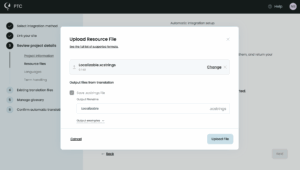
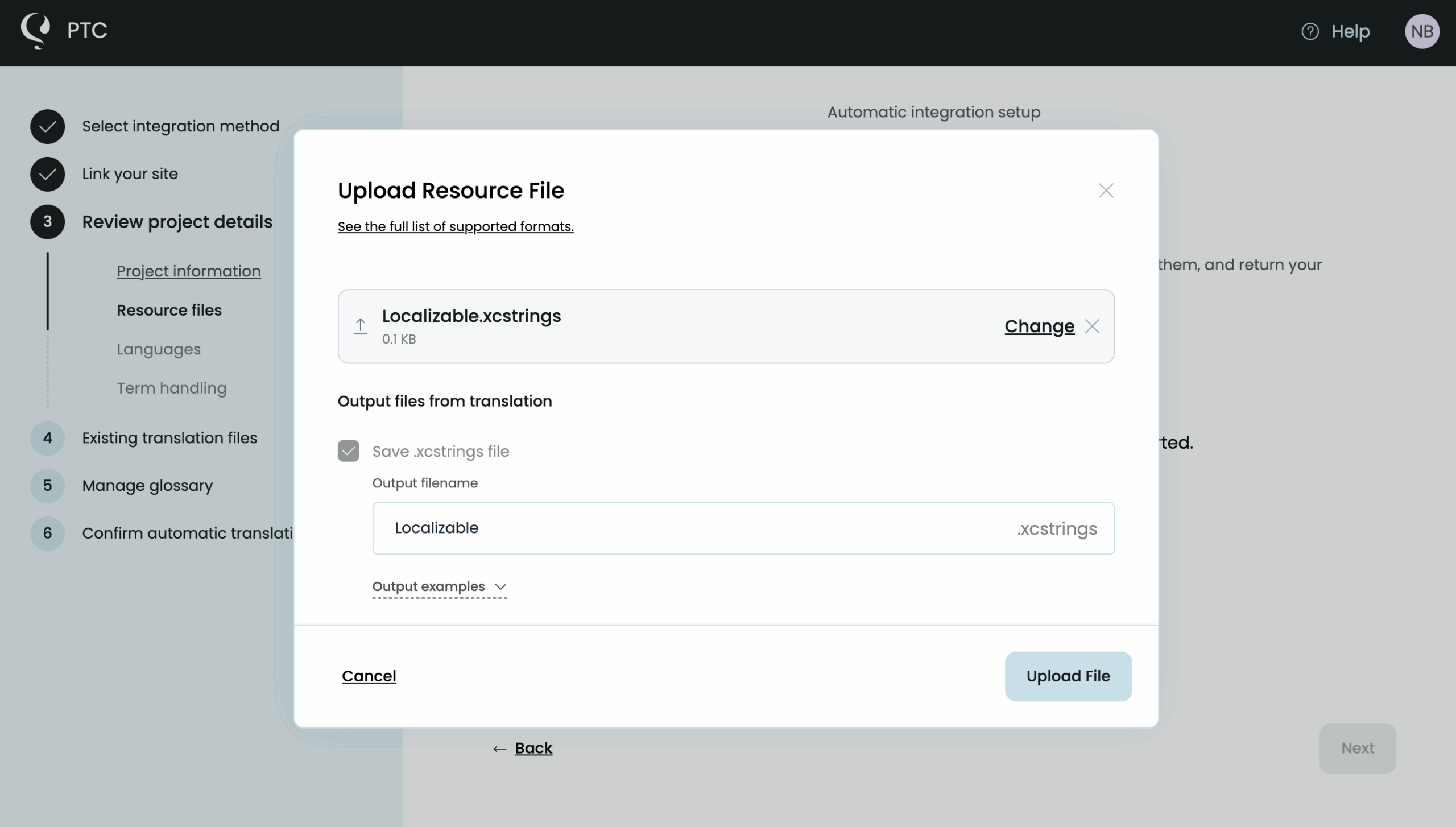
PTC übersetzt in wenigen Minuten. Laden Sie eine ZIP-Datei mit den Übersetzungen herunter oder prüfen Sie sie in PTC. Die Ansicht „Übersetzungen“ in PTC macht übersetzten Text im Vergleich zur Ansicht in Xcode leichter lesbar und einfacher zu bearbeiten.
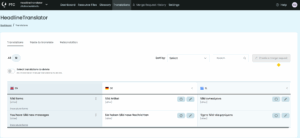
Beachten Sie, dass PTC Pluralisierung und andere Platzhalter beibehält.
Umstieg auf einen kontinuierlichen Übersetzungs-Workflow
Sobald Sie PTC in Aktion gesehen haben und bereit sind, Ihre App mit jedem Release lokalisiert zu halten, können Sie zu einem kontinuierlichen Lokalisierungs-Workflow übergehen. PTC bietet Ihnen zwei Optionen: die API oder eine Git-Integration mit Ihrem GitHub-, BitBucket– oder GitLab-Repository.
So richten Sie kontinuierliche Lokalisierung für ein bestehendes Projekt ein:
- API: Gehen Sie zu Einstellungen → API-Tokens verwalten und klicken Sie auf Zugriffstoken hinzufügen. Sehen Sie sich anschließend die vollständige API-Dokumentation an, um alle verfügbaren Endpoints zu finden.
- Git-Integration: Gehen Sie zu Einstellungen → Merge Requests und klicken Sie auf Git-Integration hinzufügen, um Ihr GitHub-, GitLab– oder Bitbucket-Repository mit PTC zu verbinden.
Für jedes neue Projekt, das Sie im selben PTC-Konto erstellen, bietet der Einrichtungsassistent die Optionen API und Git-Integration von Anfang an an, sodass Sie nicht zuerst manuell eine Datei hochladen müssen.

iOS-Lokalisierung: So machen Sie Ihre iOS-App auf einfache Weise übersetzbar
Das Übersetzen Ihrer iOS-App und das Hinzufügen mehrerer Sprachen ist das Endziel, aber der Prozess beginnt oft schon vorher. Werfen wir einen Blick auf die iOS-Lokalisierung als Ganzes.
Was ist iOS-Lokalisierung?
Bei der iOS-Lokalisierung geht es darum, Ihre iOS-App einem mehrsprachigen Publikum zugänglich zu machen und sie an kulturelle und thematische Nuancen anzupassen.
Bei der Lokalisierung in Xcode geht es speziell darum, Ressourcen für jede von Ihnen unterstützte Sprache einzurichten.
Der iOS-Lokalisierungsprozess umfasst drei Hauptschritte:
- Vorbereiten oder Internationalisieren (oft abgekürzt i18n) Ihrer iOS-App
- Übersetzen von Texten, die dem Benutzer angezeigt werden
- Importieren von Übersetzungen und Testen
Die iOS-Internationalisierung ist ein wesentlicher Bestandteil der Lokalisierung von iOS-Apps. Bei der Internationalisierung wird Ihr Code so angepasst, dass sichergestellt wird, dass Zeichenketten korrekt übersetzt und formatiert werden. Dies hilft Ihnen, das Neugestalten von Layouts oder das Umschreiben von Code später zu vermeiden.
Glücklicherweise ist der Prozess mit String-Katalogen viel einfacher als früher.
Schritt 1: Text lokalisierbar machen
In älteren Workflows mussten Sie die Zeichenketten Ihrer App so verpacken, dass Xcode und Übersetzungstools sie verstanden.
Aber mit SwiftUI müssen Sie nichts tun: Jede fest codierte Zeichenkette, die Sie in einem SwiftUI-Text, Label, Button usw. platzieren, ist automatisch lokalisierbar.
Sie müssen Text nur dann manuell lokalisierbar machen, wenn:
- Sie Text außerhalb von SwiftUI haben, wie Fehlermeldungen, ViewModel-Text, Login-Validierungszeichenketten. Verwenden Sie in diesen Fällen String(localized:).
- Sie Geräte mit älteren Versionen ansprechen, die aktuelle Lokalisierungs-APIs nicht unterstützen, wie iOS 16 oder früher. In diesem Fall umschließen Sie den gesamten Text, der dem Benutzer angezeigt wird, mit NSLocalizedString().
Schritt 2: Hinzufügen von Kommentaren für den Kontext
Kommentare sind nützlich, wenn Sie Zeichenketten sowohl mit manuellen als auch mit automatischen Methoden übersetzen. Verwenden Sie comment: innerhalb Ihres Text ().
Text("Select an item", comment: “The label of a drop down menu to allow users to navigate.”)
Schritt 3: Erstellen eines String-Katalogs
Fügen wir nun Ihrem iOS-Projekt einen String-Katalog hinzu.
1. Klicken Sie mit der rechten Maustaste auf Ihr Projekt und wählen Sie Neue Datei aus Vorlage.
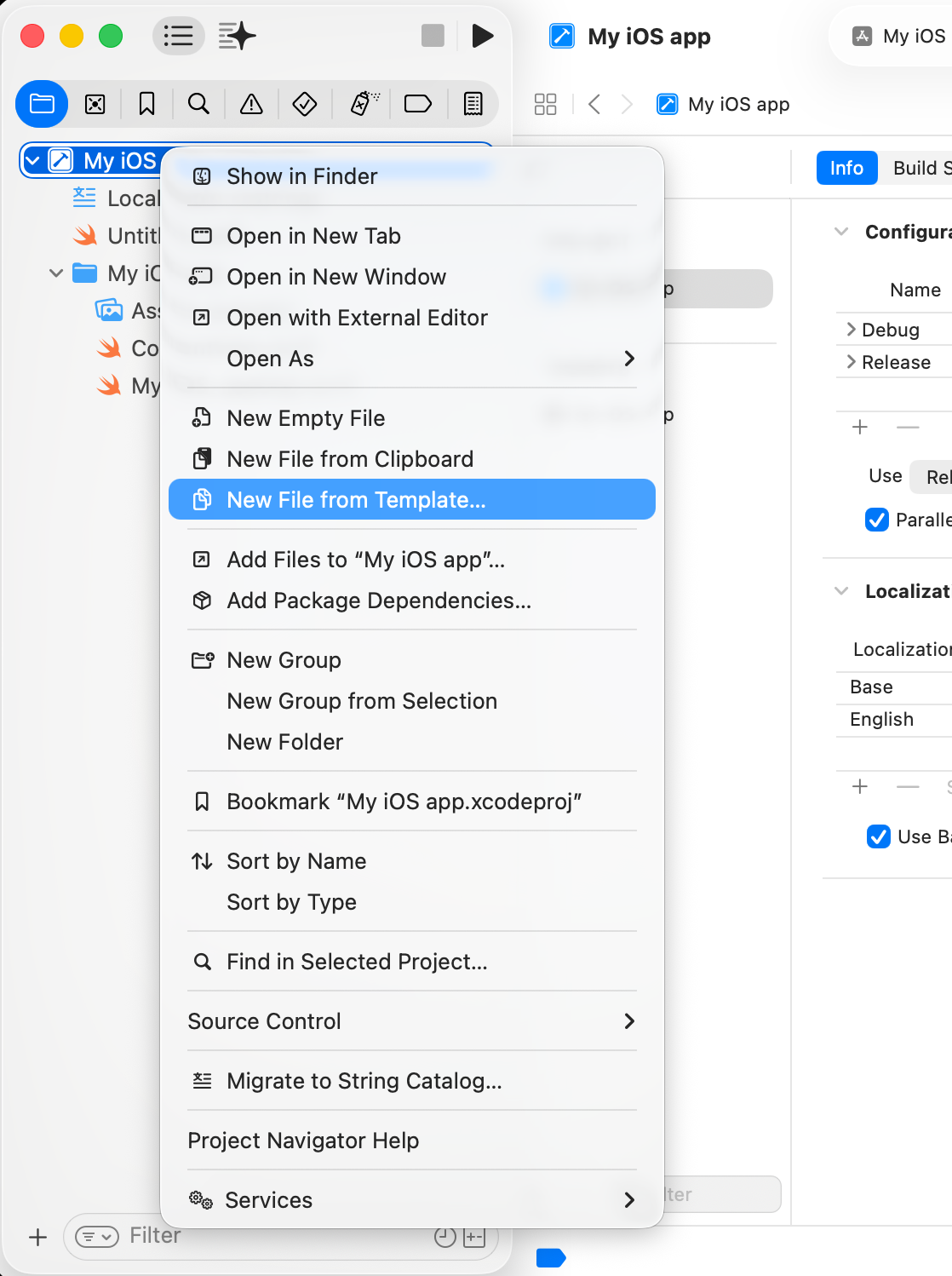
2. Suchen Sie nach String Catalog und fügen Sie ihn hinzu. Der Standardname ist Localizable.xcstrings. Sie müssen ihn nicht ändern.

3. Füllen Sie Ihren String-Katalog mit Ihrem Text. Gehen Sie zu Produkt → Erstellen. Xcode kümmert sich um den Rest. Sie können den Text später überprüfen, indem Sie auf Ihre .xcstrings-Datei klicken und dann im Menü zu Editor → Assistent gehen.
Schritt 4: Hinzufügen von Varianten nach Plural oder nach Gerät
Einige Zeichenketten benötigen je nach Kontext unterschiedliche Versionen, z. B. Pluralformen in verschiedenen Sprachen oder Text, der sich je nach Gerät ändert. Diese Variationen tragen dazu bei, dass sich Ihr Text über Sprachen, Geräte und Kontexte hinweg natürlich und angemessen anfühlt.
Sie können beides im String-Katalog verwalten.
Pluralisierung
Beginnen Sie für Plurale mit der Lokalisierung einer Zeichenkette, die von einem numerischen Wert abhängt, wie z. B.:
Text("\(count) items")
Gehen Sie zum String-Katalog und klicken Sie mit der rechten Maustaste in die Schlüsselansicht. Wählen Sie Nach Plural variieren. Xcode fügt automatisch alle erforderlichen Pluralkategorien für diese Sprache hinzu. Füllen Sie den Text für jede Pluralform aus, und das System wählt zur Laufzeit die richtige aus.
Hier ist eine Beispiel-.xcstrings-Datei mit Pluralvariationen:
Beispiel
{
  "version": "1.0",
  "sourceLanguage": "en",
  "strings": {
    "items_count": {
      "comment": "Number of items - English only supports 'one' and 'other'",
      "extractionState": "manual",
      "localizations": {
        "en": {
          "variations": {
            "plural": {
              "one": {
                "stringUnit": {
                  "state": "translated",
                  "value": "%lld item"
                }
              },
              "other": {
                "stringUnit": {
                  "state": "translated",
                  "value": "%lld items"
                }
              }
            }
          }
        }
      }
    },
    "messages_count": {
      "comment": "Number of messages",
      "extractionState": "manual",
      "localizations": {
        "en": {
          "variations": {
            "plural": {
              "one": {
                "stringUnit": {
                  "state": "translated",
                  "value": "You have %lld new message"
                }
              },
              "other": {
                "stringUnit": {
                  "state": "translated",
                  "value": "You have %lld new messages"
                }
              }
            }
          }
        }
      }
    }
  }
}
Gerätevariationen
Für gerätespezifischen Text – wie „Tippen“ unter iOS im Vergleich zu „Klicken“ unter macOS – klicken Sie bei gedrückter Ctrl-Taste auf denselben Schlüssel und wählen Sie Nach Gerät variieren.
Fügen Sie die Geräte hinzu, die Sie anpassen möchten, und geben Sie für jedes Gerät die entsprechende Meldung ein. Wenn die App ausgeführt wird, zeigt sie die Version an, die mit dem aktuellen Gerät übereinstimmt.
Schritt 5: Sprachen hinzufügen
Hier ist eine einfache Möglichkeit, Sprachen hinzuzufügen (und zu entfernen):
- Wählen Sie Ihre Projektdatei aus und sehen Sie sich dann die Registerkarte Info im rechten Bereich an.
- Klicken Sie im Abschnitt Lokalisierungen auf das Pluszeichen (+) unten links.
- Fügen Sie Sprachen hinzu, in denen Ihre iOS-App angezeigt werden soll.
Alle Sprachdateien und Übersetzungen werden derselben .xcstrings-Datei hinzugefügt.
(Optional) Schritt 6: Exportieren Ihrer xcstrings-Datei
Obwohl eine API- oder Git-Integration mit einem Softwarelokalisierungstool der schnellste Weg ist, um Übersetzungen zu erhalten, möchten Sie möglicherweise Dateien manuell senden. In diesem Fall holen Sie sich einfach die .xcstrings-Datei aus Ihrem iOS-Ordner.
Wenn Sie sie nach der Übersetzung durch PTC wieder hochladen, ersetzt PTC die Originaldatei.

Testen und Starten Ihrer lokalisierten iOS-App
Gehen Sie zunächst zu Xcode und sichern Sie Ihre vorhandene .xcstrings-Datei. Dies ist eine sehr wichtige Vorgehensweise, da die neue Datei mit Übersetzungen die vorhandene Datei ersetzt.
Sobald Sie Übersetzungen haben, müssen Sie sie zu Ihrer iOS-App hinzufügen. Wenn Sie eine automatische Integrationsmethode mit PTC verwenden, akzeptieren Sie einfach die von der Plattform gesendete Merge-Anfrage.
Wenn Sie Dateien manuell heruntergeladen haben, stellen Sie zunächst sicher, dass Xcode nicht ausgeführt wird, und öffnen Sie dann das Projekt im Finder. Klicken Sie mit der rechten Maustaste auf das Projekt und überschreiben Sie die Datei mit der neuen. Starten Sie dann Xcode neu, damit die Übersetzungen angezeigt werden.
Testen Ihrer iOS-App
Nachdem die Übersetzungen vorhanden sind, ist es Zeit, sie zu testen.
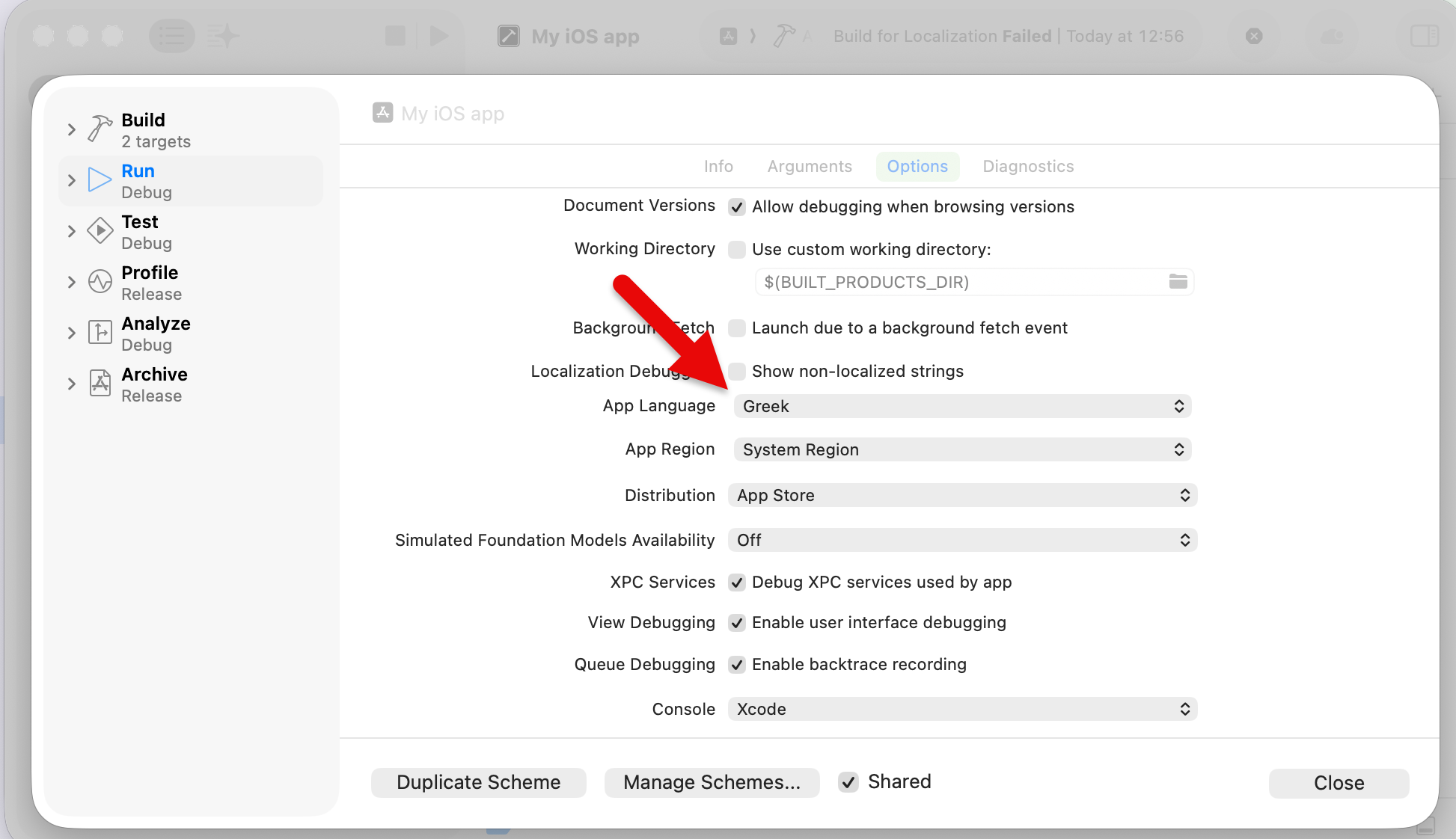
In Xcode können Sie verschiedene Sprachen einfach testen, indem Sie die Einstellung App-Sprache und App-Region in Ihrem Schema ändern. Dies ist besonders nützlich für Sprachen, die von rechts nach links geschrieben werden (z. B. Arabisch).
- Gehen Sie zu Produkt → Schema → Schema bearbeiten und wechseln Sie zur Registerkarte Optionen
- Ändern Sie App-Sprache und App-Region
- Führen Sie die App aus und überprüfen Sie, ob Layouts und UI-Elemente korrekt gespiegelt werden
Sie sollten das gleiche Layout und Design Ihrer App sehen, nur mit dem Text, der in die ausgewählte Sprache übersetzt wurde.
Um mit einem Simulator zu testen, gehen Sie zu Produkt → Ziel, um einen Gerätesimulator auszuwählen, und führen Sie ihn dann aus:
- Gehen Sie zu Einstellungen → Allgemein → Sprache & Region
- Wählen Sie eine Ihrer übersetzten Sprachen (z. B. Arabisch, Spanisch, Französisch)
- Starten Sie Ihre App neu und bestätigen Sie, dass die UI-Strings in der ausgewählten Sprache erscheinen

Bewährte Methoden für die iOS-Lokalisierung
Verwenden von String-Katalogen
.strings ist immer noch eine beliebte Wahl für die Erstellung von iOS-Apps. Aber wenn Sie eine richtig lokalisierte iOS-App wünschen, ist es besser, sich für String-Kataloge zu entscheiden.
Mit .strings sind zusätzliche Schritte erforderlich, um Ihre iOS-App zu internationalisieren, z. B. das Erstellen einer Basisdatei Localizable.strings und das anschließende Hinzufügen der Datei jeder Sprache in einem eigenen lproj-Ordner.
Aber mit String-Katalogen ist der Prozess viel einfacher.
Überprüfen Sie Ihre Benutzeroberfläche auf unterschiedliche Textlängen
Verschiedene Sprachen erfordern unterschiedliche Textlängen. Zum Beispiel sind Wörter im Deutschen typischerweise länger als ihre englischen Entsprechungen, so dass deutscher Text das Potenzial hat, Ihre Benutzeroberfläche zu zerstören.
Stellen Sie sicher, dass Sie:
- Verwenden Sie Auto Layout oder das flexible Layoutsystem von SwiftUI
- Erlauben Sie Labels, natürlich zu wachsen und umzubrechen
- Vermeiden Sie Constraints mit fester Breite
Überspringen Sie keine Pluralisierungsvarianten
Sprachen drücken Mengen oder Kontexte nicht auf die gleiche Weise aus. Das Englische benötigt möglicherweise nur Singular und Plural, aber viele Sprachen benötigen drei, vier oder sogar sechs Pluralkategorien. Zum Beispiel:
- Russisch unterscheidet Null, Eins, Wenige, Viele und Andere
- Arabisch hat sechs Pluralformen
- Japanisch hat keine numerischen Plurale
Die Sicherstellung korrekter Pluralisierungsverfahren ermöglicht Ihnen die bestmöglichen Übersetzungen, um Zielgruppen in ihrer Sprache anzusprechen.

Bereit, Ihre iOS-App zu lokalisieren?
Die Lokalisierung Ihrer iOS-App mit PTC dauert Minuten, nicht Wochen. Fügen Sie neue Sprachen hinzu, bieten Sie ein konsistentes Benutzererlebnis und erweitern Sie Ihr Publikum über Märkte hinweg.

.xcstrings mit PTC übersetzen

Erhalten Sie in wenigen Minuten präzise Übersetzungen

Laden Sie einzelne Dateien hoch oder automatisieren Sie den Vorgang über API- oder Git-Integration
1
Konto erstellen
Übersetzen Sie 20.000 Wörter kostenlos.
2
Fügen Sie schnell Projektdetails hinzu
Geben Sie Kontext zu Ihrer App und Ihren Nutzern an.
3
Übersetzungen erhalten
Laden Sie eine ZIP-Datei herunter oder führen Sie sie in Ihrem Repo zusammen.


