
Erfahren Sie, wie Sie eine React-App mit react-i18next übersetzen – einschließlich React-Internationalisierung, Pluralformen, dynamischer Inhalte und der Übersetzung von JSON-Dateien.
Am Ende dieses Leitfadens verfügen Sie über ein funktionierendes React-Lokalisierungs-Setup, das Sprachen in Echtzeit umschaltet und für so viele Sprachen bereit ist, wie Sie benötigen.
React-Internationalisierungsbeispiel
Die folgenden Schritte führen Sie durch ein vollständiges React-i18n-Beispiel – einschließlich der Initialisierung von i18next, dem Übersetzen von Text, dem Umgang mit Pluralisierung und dem Hinzufügen eines Sprachumschalters.
Sie können der vollständigen React-Lokalisierungs-Demo auf GitHub folgen.
1
Richten Sie Ihre React-App ein
Dieser Leitfaden verwendet eine React+TypeScript-App, die mit Vite erstellt wurde. Wenn Sie react-i18next zu einer bestehenden App hinzufügen, springen Sie zu Schritt 2.
Um eine neue React + TypeScript-App zu erstellen, führen Sie Folgendes aus:
npm create vite@latest react-localization-demo -- --template react-ts
cd react-localization-demo
npm install
npm run devDadurch wird ein Entwicklungsserver gestartet und die Standardseite von Vite + React in Ihrem Browser geöffnet.


2
Installieren und konfigurieren Sie react-i18next
Installieren Sie die Bibliotheken:
npm install i18next react-i18next
Erstellen Sie Ihre React-i18n-Ordnerstruktur:
src/
  i18n/
    locales/
en.jsonFügen Sie Ihre englischen Zeichenfolgen zu src/i18n/locales/en.json hinzu:
{
  "welcome": "Welcome",
  "description": "This is a localization demo.",
  "clickMe": "Click me"
}Jeder Schlüssel (welcome, description, clickMe) wird dem Text zugeordnet, der in der Benutzeroberfläche angezeigt werden soll.
Bereiten Sie Ihre React-Komponenten für die Übersetzung vor
Hier ist eine typische React-Komponente mit fest codierten Strings:
function App() {
  return (
    <div>
      <h1>Welcome</h1>
      <p>This is a localization demo.</p>
      <button onClick={() => alert('Click me')}>Click me</button>
    </div>
  );
}Ersetzen Sie den fest codierten Text durch den useTranslation Hook in src/App.tsx:
import { useTranslation } from 'react-i18next';

function App() {
  const { t } = useTranslation();

  return (
    <div>
      <h1>{t('welcome')}</h1>
      <p>{t('description')}</p>
      <button onClick={() => alert(t('clickMe'))}>{t('clickMe')}</button>
    </div>
  );
}

export default App;useTranslation() ermöglicht Ihrer Komponente Zugriff auf:
t()– sucht eine Zeichenfolge anhand des Schlüsselsi18n– ermöglicht es Ihnen, Sprachen programmgesteuert zu ändern
3
Initialisieren Sie i18next in Ihrer React-App
Erstellen Sie src/i18n/index.ts, um i18next zu konfigurieren und Übersetzungsdateien automatisch zu laden.
import i18n from 'i18next';
import { initReactI18next } from 'react-i18next';

type TranslationResources = string | { [k: string]: TranslationResources } | TranslationResources[];

const modules = import.meta.glob<{default: Record<string, TranslationResources>}>('./locales/*.json', { eager: true })

const resources: Record<string, { translation: Record<string, TranslationResources> }> = {};

for (const path in modules) {
  const lang = path.match(/\.\/locales\/(.*)\.json$/)?.[1];
  if (lang) {
    resources[lang] = { translation: modules[path].default };
  }
}

i18n
  .use(initReactI18next)
  .init({
    resources,
    fallbackLng: 'en',
    interpolation: { escapeValue: false },
  });

export default i18n;Das Muster import.meta.glob bedeutet, dass jede .json-Datei, die Sie zu src/i18n/locales/ hinzufügen, automatisch erkannt wird. Wenn Sie später neue Sprachen hinzufügen, sind keine manuellen Imports erforderlich.
Importieren Sie i18n, bevor Ihre App gerendert wird
Öffnen Sie src/main.tsx und importieren Sie die i18n-Konfiguration:
import React from 'react'
import ReactDOM from 'react-dom/client'
import App from './App.tsx'
import './index.css'
import './i18n'  // ← Add this import!

ReactDOM.createRoot(document.getElementById('root')!).render(
  <React.StrictMode>
    <App />
  </React.StrictMode>,
)
Wenn Sie diesen Schritt überspringen, gibt t() nur Übersetzungsschlüssel anstelle von übersetztem Text zurück.
4
Dynamische Inhalte in React-Übersetzungen handhaben
Echte Apps brauchen mehr als statische Strings. So verarbeitet react-i18next die gängigsten Muster für dynamische Inhalte.
Interpolation (Variablen) in i18next
Verwenden Sie die Syntax {{variableName}} in Ihrem JSON und übergeben Sie den Wert an t().
Aktualisieren Sie src/i18n/locales/en.json:
{
  "welcome": "Welcome",
  "userGreeting": "Welcome back, {{firstName}}!",
  "description": "This is a localization demo.",
  "clickMe": "Click me"
}
Verwenden Sie es in Ihrer Komponente:
import { useTranslation } from 'react-i18next';

function App() {
  const { t } = useTranslation();
  const user = { firstName: 'Sarah' };

  return (
    <div>
      <h1>{t('welcome')}</h1>
      <p>{t('userGreeting', { firstName: user.firstName })}</p>
      <p>{t('description')}</p>
      <button onClick={() => alert(t('clickMe'))}>{t('clickMe')}</button>
    </div>
  );
}

export default App;
Das zweite Argument von t() ist ein Objekt mit den Werten, die Sie ersetzen möchten. Sie können so viele Variablen verwenden, wie Sie benötigen. Stellen Sie nur sicher, dass jede in Ihren Übersetzungen vorkommt.
React-i18next-Pluralisierung
Verwenden Sie das Suffix-Muster _one / _other. Die Variable muss count heißen:
Aktualisieren Sie src/i18n/locales/en.json:
{
  "welcome": "Welcome",
  "userGreeting": "Welcome back, {{firstName}}!",
  "description": "This is a localization demo.",
  "clickMe": "Click me",
  "newMessages_one": "You have {{count}} new message.",
  "newMessages_other": "You have {{count}} new messages."
}
Verwenden Sie es in Ihrer Komponente:
import { useTranslation } from 'react-i18next';

function App() {
  const { t } = useTranslation();
  const user = { firstName: 'Sarah' };
  const [messageCount, setMessageCount] = useState<number>(1);

  const handleIncrement = () => {
    setMessageCount(messageCount + 1);
  };

  return (
    <div>
      <h1>{t('welcome')}</h1>
      <p>{t('userGreeting', { firstName: user.firstName })}</p>
      <p>{t('newMessages', { count: messageCount })}</p>
      <p>{t('description')}</p>
      <button onClick={handleIncrement}>{t('clickMe')}</button>
    </div>
  );
}

export default App;
i18next wählt automatisch die korrekte Pluralform aus. Außerdem unterstützt es Sprachen mit mehr als zwei Pluralformen (wie Polnisch oder Arabisch) ohne zusätzliche Konfiguration.
Links und HTML mit der Trans-Komponente übersetzen
Für Übersetzungen, die HTML-Elemente wie Links oder fettgedruckten Text enthalten, verwenden Sie die Komponente Trans:
{
  "termsText": "I agree to the <1>Terms of Service</1> and <3>Privacy Policy</3>."
}
Die Tags <1> und <3> sind indexbasierte Placeholder, die auf Kindelemente abbilden (gezählt ab 0):
import { Trans } from 'react-i18next';

<Trans i18nKey="termsText">
  I agree to the <a href="/terms">Terms of Service</a> and
  <a href="/privacy">Privacy Policy</a>.
</Trans>
So bleiben Ihre JSX-Elemente in der Komponente, während Übersetzer den umgebenden Text dennoch natürlich umstellen können.

Übersetzen Sie die JSON-Dateien Ihrer React-App
Ihre React-App ist jetzt für Internationalisierung eingerichtet. Der nächste Schritt ist, die eigentlichen Übersetzungsdateien für jede Sprache zu erstellen.
PTC ist genau dafür konzipiert. Melden Sie sich für eine kostenlose Testversion an (keine Kreditkarte erforderlich) und ein 5-minütiger Einrichtungsassistent führt Sie durch das Hochladen Ihrer en.json Datei, die Auswahl Ihrer Zielsprachen und das Hinzufügen einer kurzen Beschreibung Ihrer App und ihrer Zielgruppe.
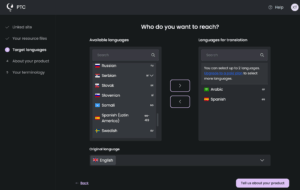
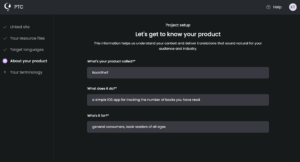
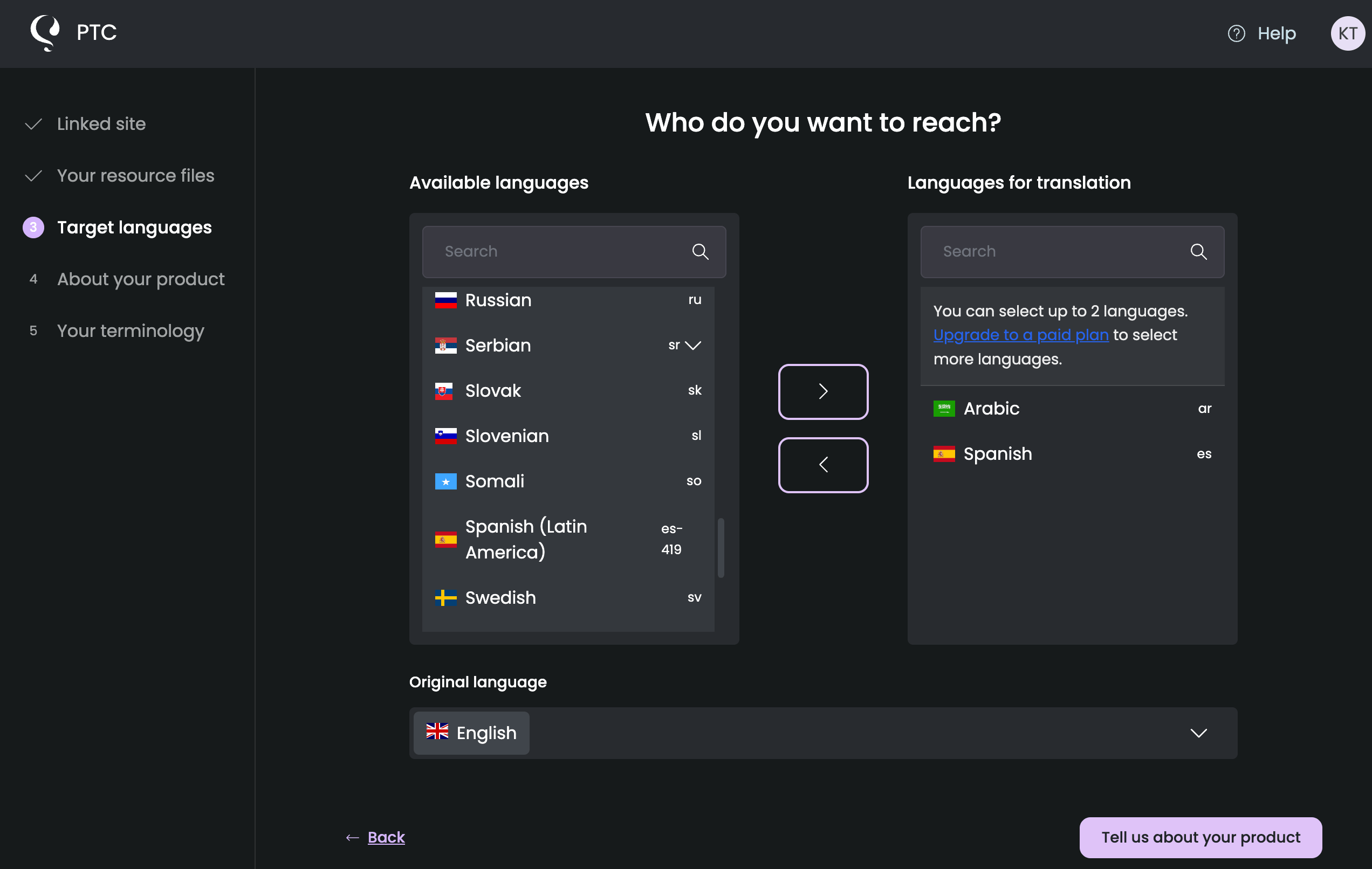
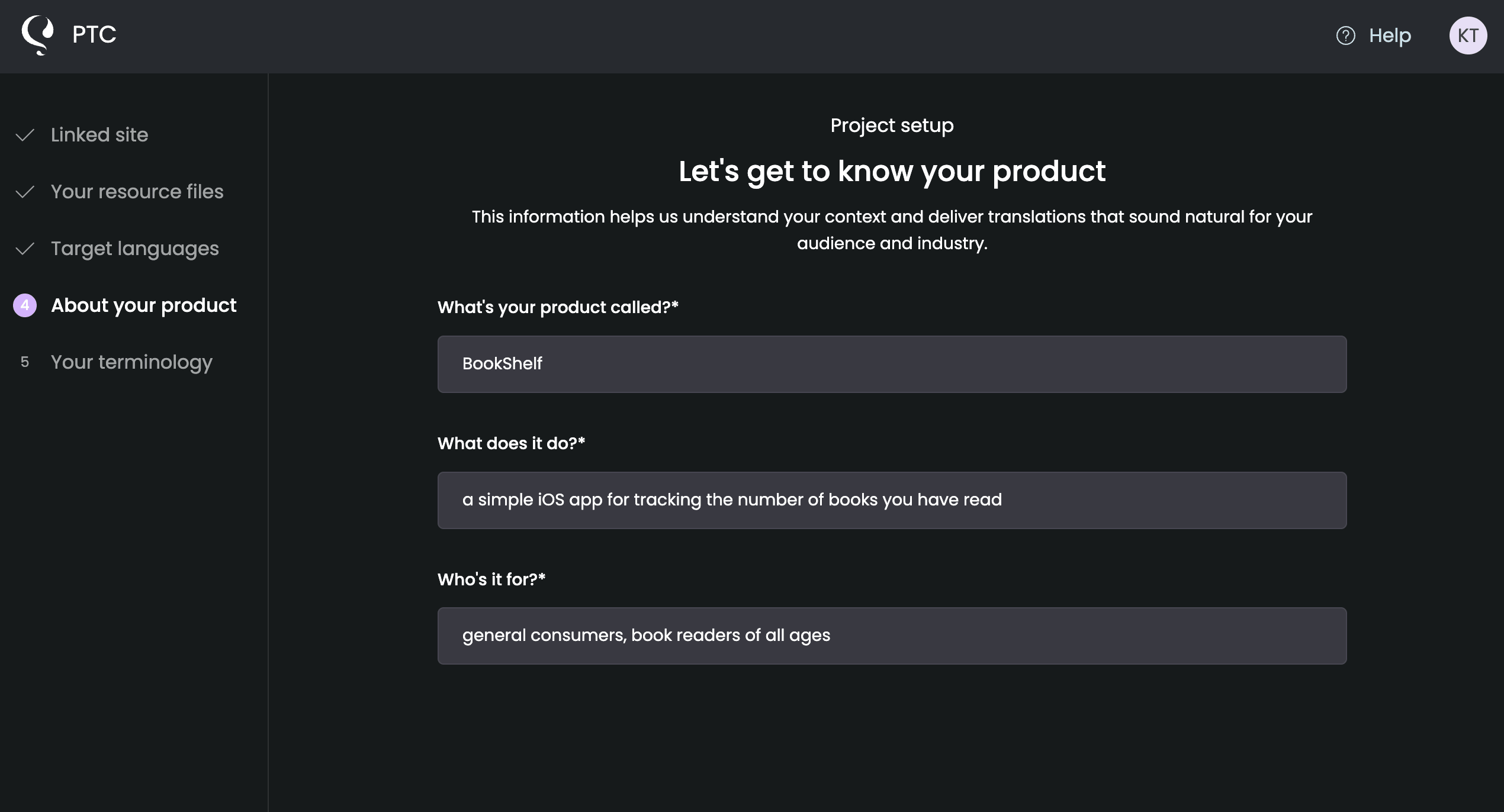
Ihre ersten 20.000 Wörter sind kostenlos, ohne Abonnement. Danach zahlen Sie nur für das, was Sie übersetzen. Sie können den Preiskalkulator nutzen, um Ihre Kosten abzuschätzen, bevor Sie sich anmelden.
Sobald Sie Ihre erste Datei mit PTC übersetzt haben, können Sie zu einem automatisierten Übersetzungsprozess übergehen. Mit PTC können Sie Ihr GitHub-, GitLab– oder Bitbucket-Repository über Git-Integration verbinden oder die PTC API nutzen, um die Übersetzung direkt in Ihre CI/CD-Pipeline zu integrieren.
Dank der Auto-Loading-Konfiguration, die Sie in Schritt 3 eingerichtet haben, funktionieren diese neuen Dateien sofort – ganz ohne Codeänderungen.
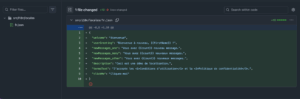
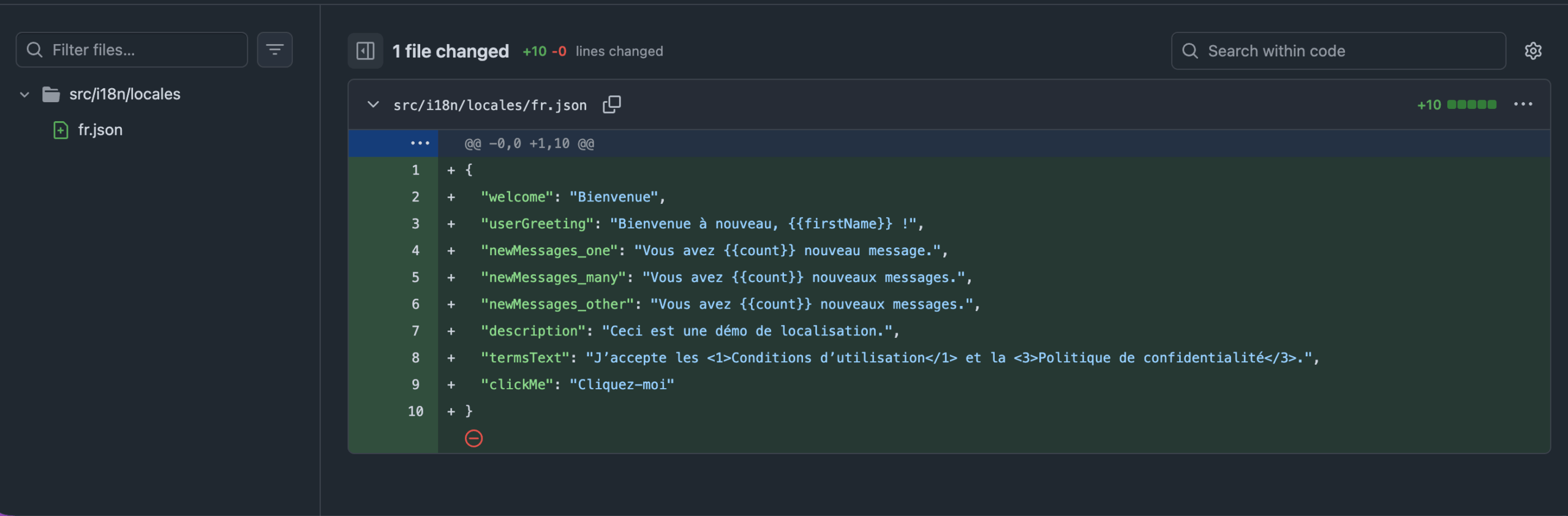
Die Übersetzung Ihrer JSON-Dateien ist nur der Anfang. Wenn Sie sehen möchten, was PTC alles in einem echten Softwareprojekt verarbeiten kann, einschließlich Marketingtexten, Release Notes und E-Mails, werfen Sie einen Blick auf die Übersicht zur Softwarelokalisierung.
React-Übersetzungen mit einem Sprachumschalter testen
Fügen Sie Sprach-Buttons zu src/App.tsx hinzu und prüfen Sie, ob Ihr react-i18next-Setup funktioniert:
import { useTranslation } from 'react-i18next';

function App() {
  const { t, i18n } = useTranslation();

  return (
    <div>
      <h1>{t('welcome')}</h1>
      <p>{t('userGreeting', { firstName: user.firstName })}</p>
      <p>{t('newMessages', { count: messageCount })}</p>
      <p>{t('description')}</p>

      <p>
        <Trans i18nKey="termsText">
          I agree to the <a href="/terms">Terms of Service</a> and <a href="/privacy">Privacy Policy</a>.
        </Trans>
      </p>
      <button onClick={() => alert(t('clickMe'))}>{t('clickMe')}</button>

      <button onClick={() => i18n.changeLanguage('en')}>EN</button>
      <button onClick={() => i18n.changeLanguage('fr')}>FR</button>
    </div>
  );
}
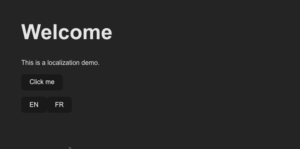
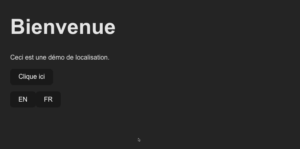
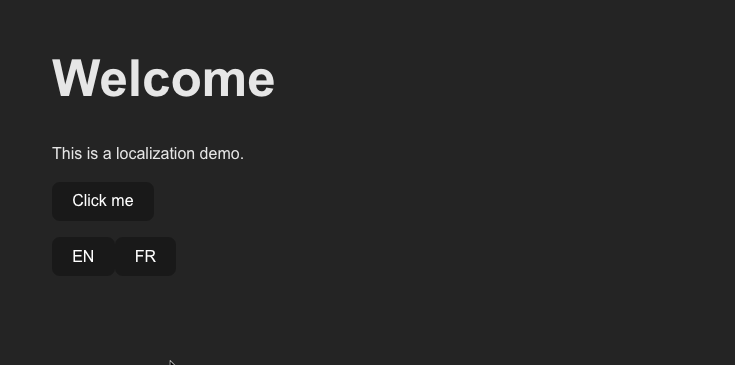
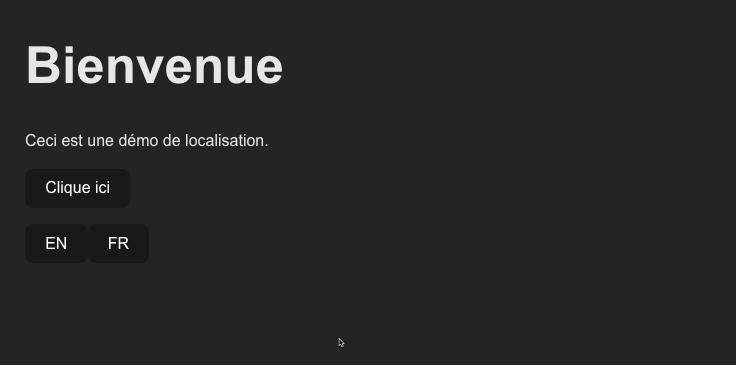
Führen Sie npm run dev aus und klicken Sie auf die Sprach-Buttons. Der Text sollte sich sofort ohne Neuladen der Seite aktualisieren. Wenn das der Fall ist, funktioniert Ihr React-i18n-Setup korrekt.

Nächste Schritte: Optimieren Sie Ihr React-Lokalisierungs-Setup
Ihre React-App unterstützt jetzt vollständig mehrere Sprachen. Bevor Sie in Produktion gehen, sind einige Ergänzungen sinnvoll:
Sprache des Nutzers automatisch erkennen
Installieren Sie i18next-browser-languagedetector, um automatisch die richtige Sprache aus den Browser-Einstellungen, der URL oder gespeicherten Präferenzen des Nutzers zu laden:
npm install i18next-browser-languagedetectorAktualisieren Sie src/i18n/index.ts:
import i18n from "i18next";
import { initReactI18next } from "react-i18next";
import LanguageDetector from "i18next-browser-languagedetector";

type TranslationResources = string | { [k: string]: TranslationResources } | TranslationResources[];

const modules = import.meta.glob<{default: Record<string, TranslationResources>}>('./locales/*.json', { eager: true })

const resources: Record<string, { translation: Record<string, TranslationResources> }> = {};

for (const path in modules) {
  const lang = path.match(/\.\/locales\/(.*)\.json$/)?.[1];
  if (lang) {
    resources[lang] = { translation: modules[path].default };
  }
}

i18n
  .use(LanguageDetector) // detect browser/localStorage/etc.
  .use(initReactI18next)
  .init({
    resources,
    fallbackLng: "en",
    supportedLngs: ["en", "fr", "de", "ar"], // adjust to your languages
    interpolation: { escapeValue: false },
    detection: {
      order: ["querystring", "localStorage", "cookie", "navigator"],
      caches: ["localStorage", "cookie"],
    }
  });

export default i18n;
Lazy-Load-Übersetzungen
Standardmäßig werden alle Übersetzungsdateien zur Build-Zeit gebündelt. Für React-Apps mit vielen Sprachen verwenden Sie i18next-http-backend, um nur die Sprachdateien abzurufen, die der Nutzer tatsächlich benötigt:
npm install i18next-http-backendAktualisieren Sie src/i18n/index.ts:
import i18n from "i18next";
import { initReactI18next } from "react-i18next";
import Backend from "i18next-http-backend";
import LanguageDetector from "i18next-browser-languagedetector";

i18n
  .use(Backend) // load JSON over HTTP
  .use(LanguageDetector)
  .use(initReactI18next)
  .init({
    fallbackLng: "en",
    supportedLngs: ["en", "fr"],
    interpolation: { escapeValue: false },
    backend: {
      loadPath: "/locales/{{lng}}/{{ns}}.json"
    }
  });

export default i18n;
Verschieben Sie Ihre Übersetzungsdateien nach public/locales/, damit sie als statische Assets ausgeliefert werden:
public/
  locales/
    en/
      translation.json
    fr/
translation.jsonMit dieser Struktur wird beim Wechsel zu Französisch /locales/fr/common.json bei Bedarf nachgeladen, statt es mit Ihrer App zu bündeln. So bleibt Ihr initiales Bundle schlank – unabhängig davon, wie viele Sprachen Sie unterstützen.

React mit PTC übersetzen
Ihre React-App ist bereit für Internationalisierung. Jetzt übernimmt PTC die Übersetzungen.
Ihre ersten 20.000 Wörter sind kostenlos – kein Abonnement erforderlich.

React mit KI übersetzen

Erhalten Sie kontextbezogene Übersetzungen in Minuten

Laden Sie Dateien hoch oder automatisieren Sie über API- oder Git-Integration


