
Scopri come tradurre un’app React con react-i18next, inclusa l’internazionalizzazione React, i plurali, i contenuti dinamici e la traduzione di file JSON.
Alla fine di questa guida, avrai una configurazione di localizzazione React funzionante che cambia lingua in tempo reale ed è pronta per tutte le lingue di cui hai bisogno.
Esempio di Internazionalizzazione React
I passaggi seguenti illustrano un esempio completo di i18n React, inclusa l’inizializzazione di i18next, la traduzione del testo, la gestione della pluralizzazione e l’aggiunta di un selettore di lingua.
Puoi seguire la demo completa di localizzazione React su GitHub.
1
Configura la tua app React
Questa guida utilizza un’app React + TypeScript creata con Vite. Se stai aggiungendo react-i18next a un’app esistente, passa al Passaggio 2.
Per creare una nuova app React + TypeScript, esegui:
npm create vite@latest react-localization-demo -- --template react-ts
cd react-localization-demo
npm install
npm run devQuesto avvia un server di sviluppo e apre la pagina predefinita di Vite + React nel tuo browser.


2
Installa e configura react-i18next
Installa le librerie:
npm install i18next react-i18next
Crea la struttura delle cartelle per i18n React:
src/
 i18n/
 locales/
en.jsonAggiungi le tue stringhe inglesi a src/i18n/locales/en.json:
{
 "welcome": "Welcome",
 "description": "This is a localization demo.",
 "clickMe": "Click me"
}Ogni chiave (welcome, description, clickMe) corrisponde al testo che desideri visualizzare nell’interfaccia utente.
Prepara i Tuoi Componenti React per la Traduzione
Ecco un tipico componente React con stringhe hardcoded:
function App() {
  return (
    <div>
      <h1>Welcome</h1>
      <p>This is a localization demo.</p>
      <button onClick={() => alert('Click me')}>Click me</button>
    </div>
  );
}
Sostituisci il testo hardcoded con l’hook useTranslation in src/App.tsx:
import { useTranslation } from 'react-i18next';

function App() {
 const { t } = useTranslation();

  return (
    <div>
      <h1>{t('welcome')}</h1>
      <p>{t('description')}</p>
      <button onClick={() => alert(t('clickMe'))}>{t('clickMe')}</button>
    </div>
  );
}

export default App;useTranslation() fornisce al tuo componente l’accesso a:
t()– cerca una stringa per chiavei18n– ti consente di cambiare lingua programmaticamente
3
Inizializza i18next nella Tua App React
Crea src/i18n/index.ts per configurare i18next e caricare automaticamente i file di traduzione.
import i18n from 'i18next';
import { initReactI18next } from 'react-i18next';

type TranslationResources = string | { [k: string]: TranslationResources } | TranslationResources[];

const modules = import.meta.glob<{default: Record<string, TranslationResources>}>('./locales/*.json', { eager: true })

const resources: Record<string, { translation: Record<string, TranslationResources> }> = {};

for (const path in modules) {
 const lang = path.match(/\.\/locales\/(.*)\.json$/)?.[1];
 if (lang) {
 resources[lang] = { translation: modules[path].default };
 }
}

i18n
 .use(initReactI18next)
 .init({
 resources,
 fallbackLng: 'en',
 interpolation: { escapeValue: false },
 });

export default i18n;Il pattern import.meta.glob significa che ogni file .json che aggiungi a src/i18n/locales/ viene rilevato automaticamente. Non sono necessarie importazioni manuali quando aggiungi nuove lingue in seguito.
Importa i18n Prima del Rendering della Tua App
Apri src/main.tsx e importa la configurazione i18n:
import React from 'react'
import ReactDOM from 'react-dom/client'
import App from './App.tsx'
import './index.css'
import './i18n'  // ← Add this import!

ReactDOM.createRoot(document.getElementById('root')!).render(
  <React.StrictMode>
    <App />
  </React.StrictMode>,
)
Se salti questo passaggio, t() restituirà solo le chiavi di traduzione invece del testo tradotto.
4
Gestisci i Contenuti Dinamici nelle Traduzioni React
Le app reali richiedono più di semplici stringhe statiche. Ecco come react-i18next gestisce i pattern di contenuto dinamico più comuni.
Interpolazione (Variabili) in i18next
Usa la sintassi {{variableName}} nel tuo JSON e passa il valore a t().
Aggiorna src/i18n/locales/en.json:
{
  "welcome": "Welcome",
  "userGreeting": "Welcome back, {{firstName}}!",
  "description": "This is a localization demo.",
  "clickMe": "Click me"
}
Usalo nel tuo componente:
import { useTranslation } from 'react-i18next';

function App() {
 const { t } = useTranslation();
 const user = { firstName: 'Sarah' };

  return (
    <div>
      <h1>{t('welcome')}</h1>
      <p>{t('userGreeting', { firstName: user.firstName })}</p>
      <p>{t('description')}</p>
      <button onClick={() => alert(t('clickMe'))}>{t('clickMe')}</button>
    </div>
  );
}

export default App;
Il secondo argomento di t() è un oggetto con i valori che vuoi sostituire. Puoi avere tutte le variabili di cui hai bisogno. Assicurati solo che ognuna compaia nelle tue traduzioni.
Pluralizzazione in React i18next
Usa il pattern del suffisso _one / _other. La variabile deve essere chiamata count:
Aggiorna src/i18n/locales/en.json:
{
  "welcome": "Welcome",
  "userGreeting": "Welcome back, {{firstName}}!",
  "description": "This is a localization demo.",
  "clickMe": "Click me",
  "newMessages_one": "You have {{count}} new message.",
  "newMessages_other": "You have {{count}} new messages."
}
Usalo nel tuo componente:
import { useTranslation } from 'react-i18next';

function App() {
 const { t } = useTranslation();
 const user = { firstName: 'Sarah' };
 const [messageCount, setMessageCount] = useState<number>(1);

  const handleIncrement = () => {
 setMessageCount(messageCount + 1);
 };

  return (
    <div>
      <h1>{t('welcome')}</h1>
      <p>{t('userGreeting', { firstName: user.firstName })}</p>
      <p>{t('newMessages', { count: messageCount })}</p>
      <p>{t('description')}</p>
      <button onClick={handleIncrement}>{t('clickMe')}</button>
    </div>
  );
}

export default App;
i18next seleziona automaticamente la forma plurale corretta. Gestisce anche le lingue con più di due forme plurali (come il polacco o l’arabo) senza alcuna configurazione aggiuntiva.
Traduci Link e HTML con il Componente Trans
Per le traduzioni contenenti elementi HTML come link o testo in grassetto, usa il componente Trans:
{
  "termsText": "I agree to the <1>Terms of Service</1> and <3>Privacy Policy</3>."
}
I tag <1> e <3> sono placeholder basati su indice che mappano gli elementi figli (contando da 0):
import { Trans } from 'react-i18next';

<Trans i18nKey="termsText">
  I agree to the <a href="/terms">Terms of Service</a> and
  <a href="/privacy">Privacy Policy</a>.
</Trans>
Questo mantiene i tuoi elementi JSX nel componente consentendo comunque ai traduttori di riordinare il testo circostante in modo naturale.

Traduci i File JSON della Tua App React
La tua app React è ora configurata per l’internazionalizzazione. Il prossimo passaggio è produrre i file di traduzione effettivi per ogni lingua.
PTC è progettato esattamente per questo. Questo strumento di localizzazione AI si integra direttamente con il tuo repository GitHub, GitLab o Bitbucket. Legge il tuo en.json sorgente e apre una pull request con i file tradotti per ogni lingua di cui hai bisogno.
Grazie alla configurazione di caricamento automatico che hai impostato nel Passaggio 3, questi nuovi file funzionano immediatamente senza modifiche al codice.
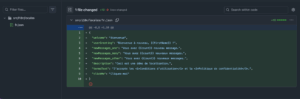
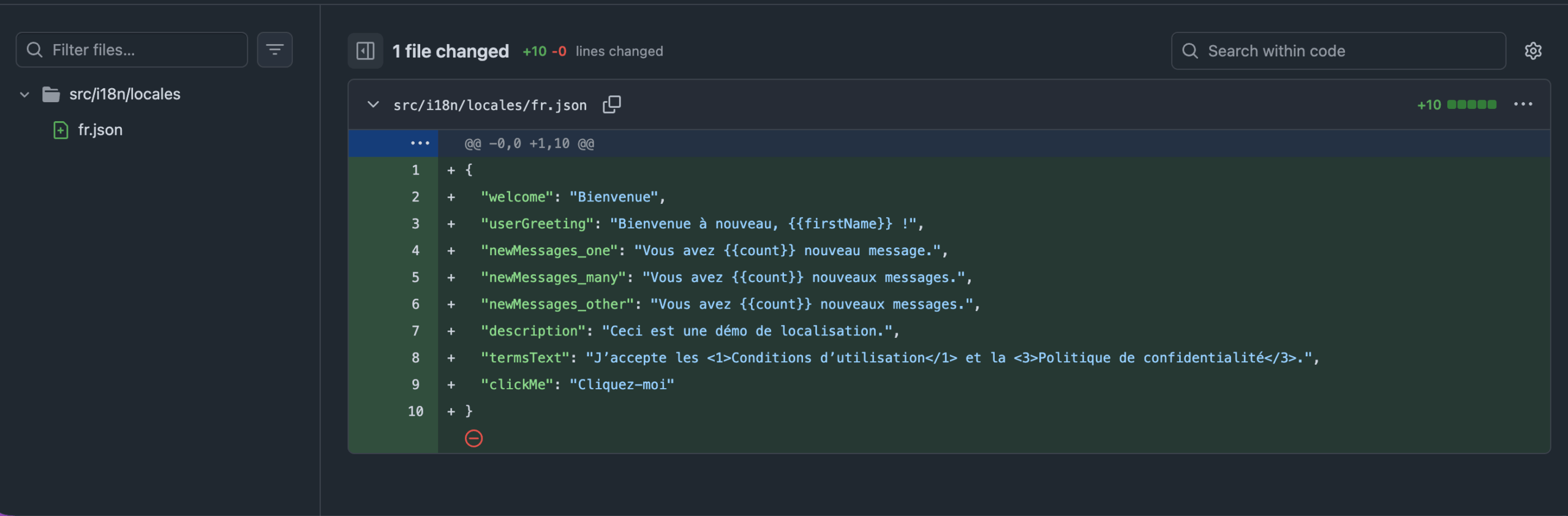
PTC inizia con una prova gratuita di 30 giorni che ti consente di tradurre 20.000 parole in 2 lingue. Dopodiché, paghi in base all’uso senza abbonamento.
Se preferisci non integrare con il tuo repository, puoi in alternativa:
- Usare l’API PTC per configurare la localizzazione continua
- Caricare manualmente un file JSON e ricevere un file tradotto
Testa le Traduzioni React con un Selettore di Lingua
Aggiungi i pulsanti di lingua a src/App.tsx e verifica che la tua configurazione react-i18next funzioni:
import { useTranslation } from 'react-i18next';

function App() {
  const { t, i18n } = useTranslation();

  return (
    <div>
      <h1>{t('welcome')}</h1>
      <p>{t('userGreeting', { firstName: user.firstName })}</p>
      <p>{t('newMessages', { count: messageCount })}</p>
      <p>{t('description')}</p>

      <p>
        <Trans i18nKey="termsText">
          I agree to the <a href="/terms">Terms of Service</a> and <a href="/privacy">Privacy Policy</a>.
        </Trans>
      </p>
      <button onClick={() => alert(t('clickMe'))}>{t('clickMe')}</button>

      <button onClick={() => i18n.changeLanguage('en')}>EN</button>
      <button onClick={() => i18n.changeLanguage('fr')}>FR</button>
    </div>
  );
}
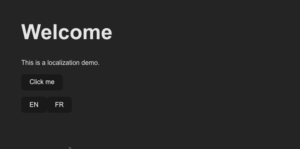
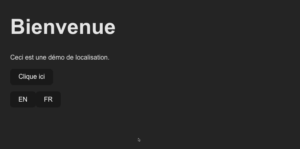
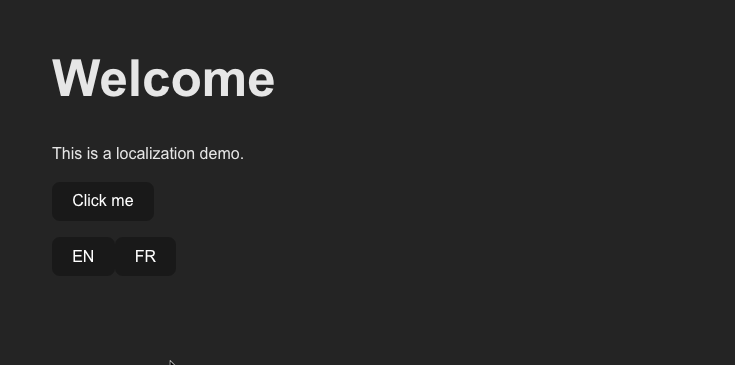
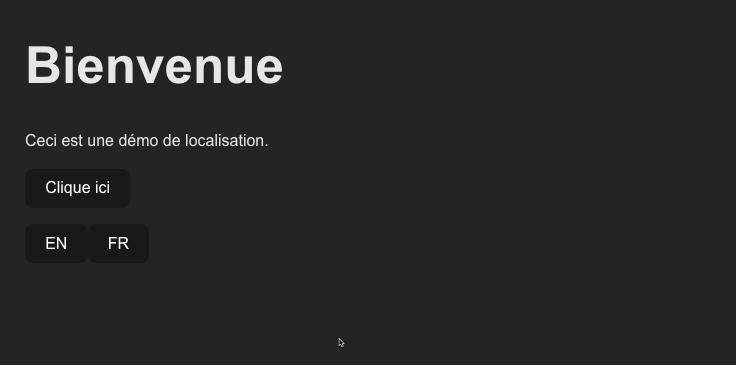
Esegui npm run dev e clicca sui pulsanti di lingua. Il testo dovrebbe aggiornarsi immediatamente senza ricaricare la pagina. Se lo fa, la tua configurazione i18n React funziona correttamente.

Prossimi Passaggi: Ottimizza la Tua Configurazione di Localizzazione React
La tua app React ora ha il supporto completo per più lingue. Ci sono alcune aggiunte da considerare prima di andare in produzione:
Rileva Automaticamente la Lingua dell’Utente
Installa i18next-browser-languagedetector per caricare automaticamente la lingua corretta dalle impostazioni del browser dell’utente, dall’URL o dalle preferenze salvate:
npm install i18next-browser-languagedetectorAggiorna src/i18n/index.ts:
import i18n from "i18next";
import { initReactI18next } from "react-i18next";
import LanguageDetector from "i18next-browser-languagedetector";

type TranslationResources = string | { [k: string]: TranslationResources } | TranslationResources[];

const modules = import.meta.glob<{default: Record<string, TranslationResources>}>('./locales/*.json', { eager: true })

const resources: Record<string, { translation: Record<string, TranslationResources> }> = {};

for (const path in modules) {
  const lang = path.match(/\.\/locales\/(.*)\.json$/)?.[1];
  if (lang) {
    resources[lang] = { translation: modules[path].default };
  }
}

i18n
  .use(LanguageDetector) // detect browser/localStorage/etc.
  .use(initReactI18next)
  .init({
    resources,
    fallbackLng: "en",
    supportedLngs: ["en", "fr", "de", "ar"], // adjust to your languages
    interpolation: { escapeValue: false },
    detection: {
      order: ["querystring", "localStorage", "cookie", "navigator"],
      caches: ["localStorage", "cookie"],
    }
  });

export default i18n;
Traduzioni a caricamento lento
Per impostazione predefinita, tutti i file di traduzione vengono inclusi nel bundle al momento della build. Per le app React con molte lingue, usa i18next-http-backend per recuperare solo i file di lingua di cui l’utente ha effettivamente bisogno:
npm install i18next-http-backendAggiorna src/i18n/index.ts:
import i18n from "i18next";
import { initReactI18next } from "react-i18next";
import Backend from "i18next-http-backend";
import LanguageDetector from "i18next-browser-languagedetector";

i18n
  .use(Backend) // load JSON over HTTP
  .use(LanguageDetector)
  .use(initReactI18next)
  .init({
    fallbackLng: "en",
    supportedLngs: ["en", "fr"],
    interpolation: { escapeValue: false },
    backend: {
      loadPath: "/locales/{{lng}}/{{ns}}.json"
    }
  });

export default i18n;
Sposta i tuoi file di traduzione in public/locales/ in modo che vengano serviti come risorse statiche:
public/
 locales/
 en/
 translation.json
 fr/
translation.jsonCon questa struttura, il passaggio al francese recupera /locales/fr/common.json su richiesta anziché includerlo nel bundle della tua app. Questo mantiene il tuo bundle iniziale leggero indipendentemente da quante lingue supporti.

Traduci React con PTC
La tua app React è pronta per l’internazionalizzazione. Ora lascia che PTC gestisca le traduzioni.
Le tue prime 20.000 parole sono gratuite, nessun abbonamento richiesto.

Traduci React con l’AI

Ottieni traduzioni contestualizzate in pochi minuti

Carica file o automatizza tramite API o integrazione Git


