Richten Sie Rails i18n und die Lokalisierung für Ihre App ein. Organisieren Sie Übersetzungsdateien, wechseln Sie zwischen Sprachen und automatisieren Sie Übersetzungen mit KI.
Dieser Leitfaden deckt den vollständigen Rails-Internationalisierungs-Workflow ab: Konfiguration von i18n, Organisation von YAML-Übersetzungsdateien, Umgang mit dynamischen Inhalten und Automatisierung von Übersetzungen. Er behandelt auch Software-Lokalisierung im weiteren Sinne, denn die Übersetzungsbereitschaft Ihrer Rails-App ist nur ein Teil davon, ein Produkt auszuliefern, das für Nutzer in anderen Sprachen funktioniert.
Um zu zeigen, wie die Rails-Internationalisierung in der Praxis funktioniert, haben wir eine kleine Ruby on Rails Demo-Anwendung erstellt. Die App zeigt die aktuelle Serverzeit mit einem Aktualisierungsbutton an und enthält einen einfachen Sprachumschalter.
Sie können diese Konzepte auf Ihre bestehende Rails-Anwendung anwenden oder eine neue Rails-App mit rails new YourAppName erstellen und mit uns zusammen aufbauen.
Den vollständigen Quellcode finden Sie auf GitHub: Rails i18n Demo App
Rails Internationalisierung (i18n) konfigurieren
Die Rails-Internationalisierung erfordert drei Konfigurationsschritte: das Festlegen verfügbarer Locales, das Hinzufügen des Locales zu Ihren URLs und das Sicherstellen, dass Rails für jede Anfrage das richtige Locale lädt. Sie sollten auch das rails-i18n Gem installieren, das Locale-Daten wie übersetzte Monatsnamen, Pluralisierungsregeln und Standard-Rails-Fehlermeldungen bereitstellt.
Verfügbare Locales festlegen
Zuerst teilen Sie Rails in config/application.rb mit, welche Sprachen die App unterstützen soll, und legen ein Standard-Locale fest:
config.i18n.default_locale = :en
config.i18n.available_locales = [:en, :es, :de]Dies teilt Rails mit, dass Englisch die Standardsprache ist und dass die App Englisch, Spanisch und Deutsch unterstützt. Sie können beliebige Sprachcodes hinzufügen, die Sie benötigen.
Locale zu URLs hinzufügen
Als Nächstes fügen Sie das Locale zur URL hinzu, sodass jede Sprache ihren eigenen Pfad hat, wie /en/time oder /es/time:
# config/routes.rb
scope "/:locale" do
  get '/time', to: 'home#index', as: :time_display
endLocale-Wechsel konfigurieren
Stellen Sie schließlich in app/controllers/application_controller.rb sicher, dass Rails das richtige Locale aus der URL lädt und es in alle Links einbezieht:
class ApplicationController < ActionController::Base
  around_action :switch_locale

  def switch_locale(&action)
    locale = params[:locale] || I18n.default_locale
    I18n.with_locale(locale, &action)
  end

  def default_url_options
    { locale: I18n.locale }
  end
endDies liest die Locale aus dem URL-Parameter aus, greift auf die Standard-Locale zurück, falls keine vorhanden ist, und stellt sicher, dass alle generierten URLs die aktuelle Locale enthalten.
Das rails-i18n Gem installieren
Das rails-i18n Gem stellt Locale-Daten für mehrere Sprachen bereit, einschließlich übersetzter Monatsnamen, Pluralisierungsregeln und Standard-Rails-Fehlermeldungen. Dies erspart Ihnen die manuelle Übersetzung dieser Standardzeichenketten.
Fügen Sie es zu Ihrer Gemfile hinzu:
gem 'rails-i18n'
Dann ausführen:
bundle install
Rails ist nun vollständig für die Internationalisierung konfiguriert.
Einen Sprachumschalter hinzufügen
Da Ihre Rails-App nun mehrere Locales unterstützt, benötigen Ihre Nutzer eine Möglichkeit, zwischen den Sprachen zu wechseln. Da die default_url_options-Methode in ApplicationController automatisch die aktuelle Locale in alle generierten URLs einfügt, können Sie einen Sprachumschalter erstellen, der nur den Locale-Parameter aktualisiert, während der Nutzer auf derselben Seite bleibt.
Die Benutzeroberfläche des Sprachumschalters erstellen
Fügen Sie den Sprachumschalter zu Ihrer Layout-Datei hinzu. In unserer Demo-App geschieht dies in app/views/layouts/application.html.erb:
<nav>
  <%= link_to "English", url_for(locale: :en) %> |
  <%= link_to "Español", url_for(locale: :es) %> |
  <%= link_to "Deutsch", url_for(locale: :de) %>
</nav>Jeder Link verwendet url_for(locale: :locale_code), um eine URL mit der angegebenen Locale zu generieren. Wenn ein Nutzer auf einen Link klickt, erkennt die switch_locale-Methode in ApplicationController die Änderung und Rails rendert die Seite in der neuen Sprache.
Da default_url_options definiert ist, bleibt die Locale beim Navigieren erhalten. Sie müssen nicht manuell Locale-Parameter zu jedem Link hinzufügen.
Ihren Sprachumschalter gestalten
Sie können den Sprachumschalter in app/assets/stylesheets/application.css an Ihr Design anpassen. Die Demo-App enthält eine grundlegende Gestaltung, um den Umschalter sichtbar und benutzerfreundlich zu machen.
Übersetzungsschlüssel in Rails Views einrichten
Bevor Sie Ihre App übersetzen können, muss der gesamte benutzerorientierte Text in Rails i18n-Dateien statt fest codiert sein. Rails bietet die t-Hilfsmethode (kurz für translate), um übersetzte Zeichenketten nachzuschlagen und anzuzeigen.
Fest codierten Text durch Übersetzungsschlüssel ersetzen
Fest codierter Text wird nicht in Ihrer YAML-Datei angezeigt, was bedeutet, dass er später nicht übersetzt werden kann. Verwenden Sie immer Übersetzungsschlüssel für jeden benutzerorientierten Text.
Korrekt (mit Übersetzungsschlüsseln):
<h1><%= t(:hello) %></h1>
<p><%= t(:current_time, time: @time) %></p>
<button id="click-me"><%= t(:refresh) %></button>
Falsch (fest codierter Text):
<h1>Hello</h1>
<p>Current time: <%= @time %></p>
<button>Refresh</button>Interpolation in Übersetzungen verwenden
Beachten Sie den time: @time-Parameter im obigen Beispiel? Dies wird Interpolation genannt – sie ermöglicht es Ihnen, dynamische Werte in Ihre Übersetzungen einzufügen. Die Übersetzungszeichenkette in Ihrer YAML-Datei verwendet %{time} als Placeholder:
current_time: "Current time: %{time}"Wenn Sie den t-Helfer mit time: @time aufrufen, ersetzt Rails %{time} durch den tatsächlichen Wert. Sie können beliebige Variablennamen verwenden – stellen Sie einfach sicher, dass sie zwischen der YAML-Datei und Ihrer View übereinstimmen.
Lazy Lookup für saubereren Code
Wenn Ihre Übersetzungsschlüssel so organisiert sind, dass sie Ihrer View-Ordnerstruktur entsprechen, können Sie in Rails eine Abkürzung namens Lazy Lookup verwenden. Anstatt den vollständigen Schlüsselpfad zu schreiben, verwenden Sie einen führenden Punkt:
<!-- Instead of this: -->
<%= t('home.index.hello') %>

<!-- You can write this: -->
<%= t('.hello') %>
Rails prüft, in welcher View-Datei Sie sich befinden (home/index.html.erb), und fügt automatisch home.index vor Ihrem Schlüssel ein. Dies hält Ihren Code sauberer und erleichtert das Verschieben von Views. Wenn Sie eine View umbenennen oder verschieben, werden die Lazy Lookup-Pfade automatisch aktualisiert.
Übersetzungsdateien erstellen und organisieren
Nachdem Sie Übersetzungsschlüssel zu Ihren Views hinzugefügt haben, müssen Sie diese Schlüssel in einer YAML-Datei definieren. Rails speichert diese im Verzeichnis config/locales/.
Schlüssel zur Quelldatei hinzufügen
Öffnen Sie config/locales/en.yml und fügen Sie die Schlüssel hinzu, auf die Sie in Ihren Views verwiesen haben:
# config/locales/en.yml
en:
  hello: "Hello"
  current_time: "Current time: %{time}"
  refresh: "Refresh"
Dies ist Ihre Quelldatei – sie enthält den gesamten Text in Ihrer Standardsprache. Die Schlüssel auf der linken Seite sind das, worauf Ihre Views verweisen; die Zeichenketten auf der rechten Seite sind das, was angezeigt wird.
Schlüssel mit Verschachtelung organisieren
Um Lazy Lookup (die .hello-Abkürzung aus dem vorherigen Abschnitt) zu verwenden, organisieren Sie Ihre Schlüssel so, dass sie Ihrer View-Ordnerstruktur entsprechen:
en:
  home:
    index:
      hello: "Hello"
      current_time: "Current time: %{time}"
      refresh: "Refresh"
Dies gruppiert alle Übersetzungen für app/views/home/index.html.erb unter home.index. Jetzt können Sie t('.hello') in dieser View anstelle von t('home.index.hello') verwenden.
Wenn Ihre Rails-Anwendung wächst, können Sie auch Namespaces für gemeinsame Übersetzungen (wie shared.navigation für Menüs) erstellen, um die Organisation zu erleichtern, dies ist jedoch optional.
JavaScript-Zeichenketten zu YAML hinzufügen
Rails extrahiert Text nicht automatisch aus JavaScript-Dateien. Wenn Ihre App clientseitigen Text wie Warnmeldungen, Tooltips oder Bestätigungsnachrichten enthält, fügen Sie diese Ihrer englischen Übersetzungsdatei hinzu:
# config/locales/en.yml
en:
confirm: "Are you sure?"An diesem Punkt enthält Ihre en.yml-Datei den gesamten Text, der in Ihrer App erscheint – sowohl in Rails-Views als auch in JavaScript.
Wenn Sie PTC verwenden, um Ihre Anwendung zu übersetzen (im nächsten Abschnitt behandelt), werden diese JavaScript-Zeichenketten zusammen mit allem anderen übersetzt.
Rails-Apps mit PTC übersetzen
Jetzt ist es an der Zeit, Übersetzungen für den gesamten Text in Ihrer YAML-Datei zu erhalten. Anstatt hunderte von Zeichenketten manuell zu übersetzen, können Sie die Private Translation Cloud (PTC) nutzen.
PTC nutzt KI, um Ihre YAML-Dateien zu übersetzen und dabei deren Struktur, Schlüssel und Placeholder beizubehalten. Sie können mit der kostenlosen Testversion beginnen, mit der Sie 20.000 Wörter in zwei beliebige Sprachen übersetzen können – keine Kreditkarte erforderlich. Danach zahlen Sie nur für das, was Sie übersetzen.
Wenn Sie wissen möchten, wie die Kosten für Ihr Projekt aussehen, bevor Sie sich anmelden, gibt Ihnen der Preisrechner vorab eine Schätzung.
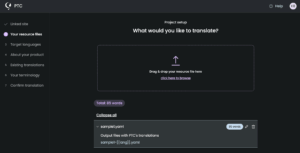
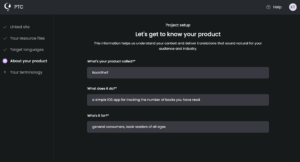
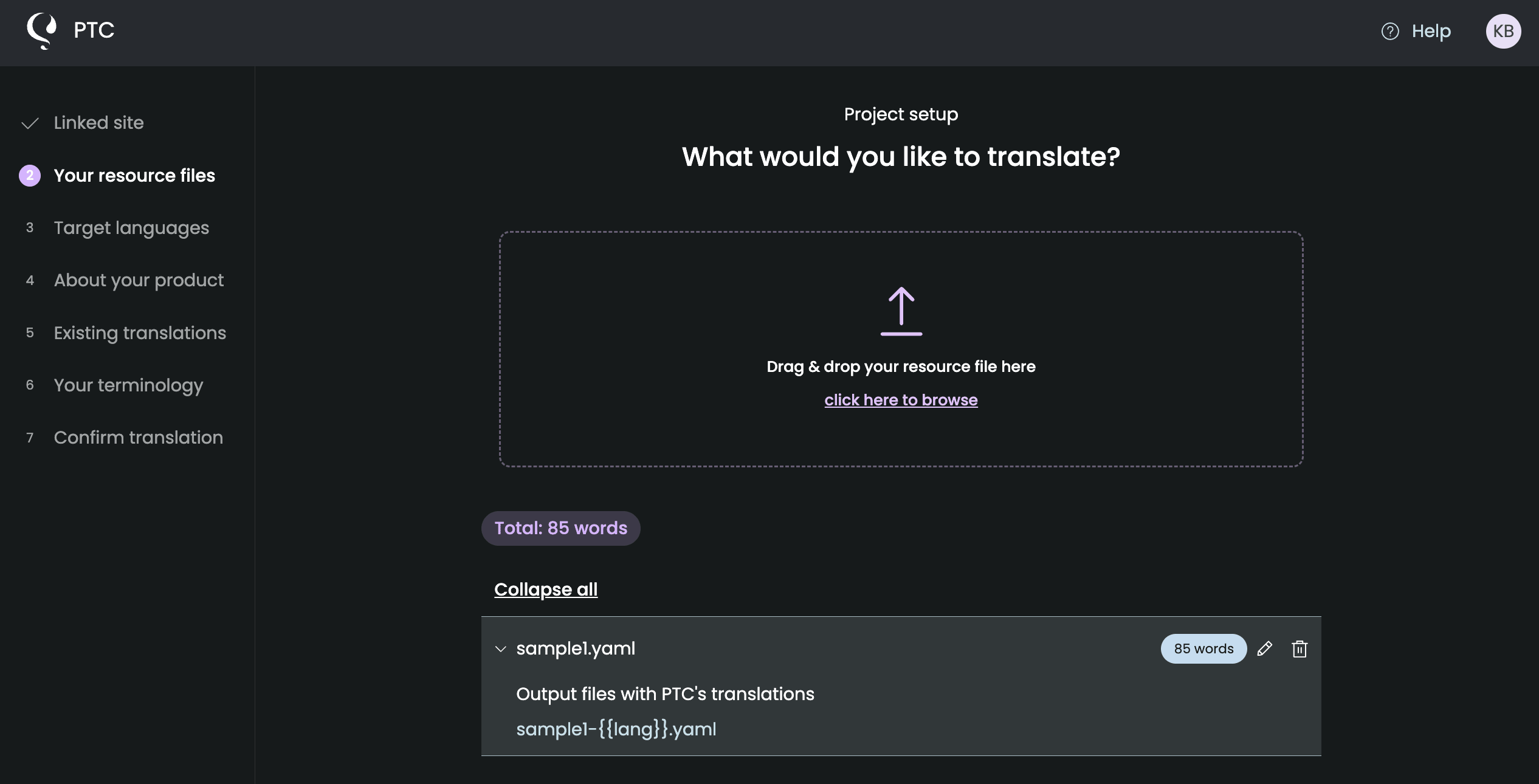
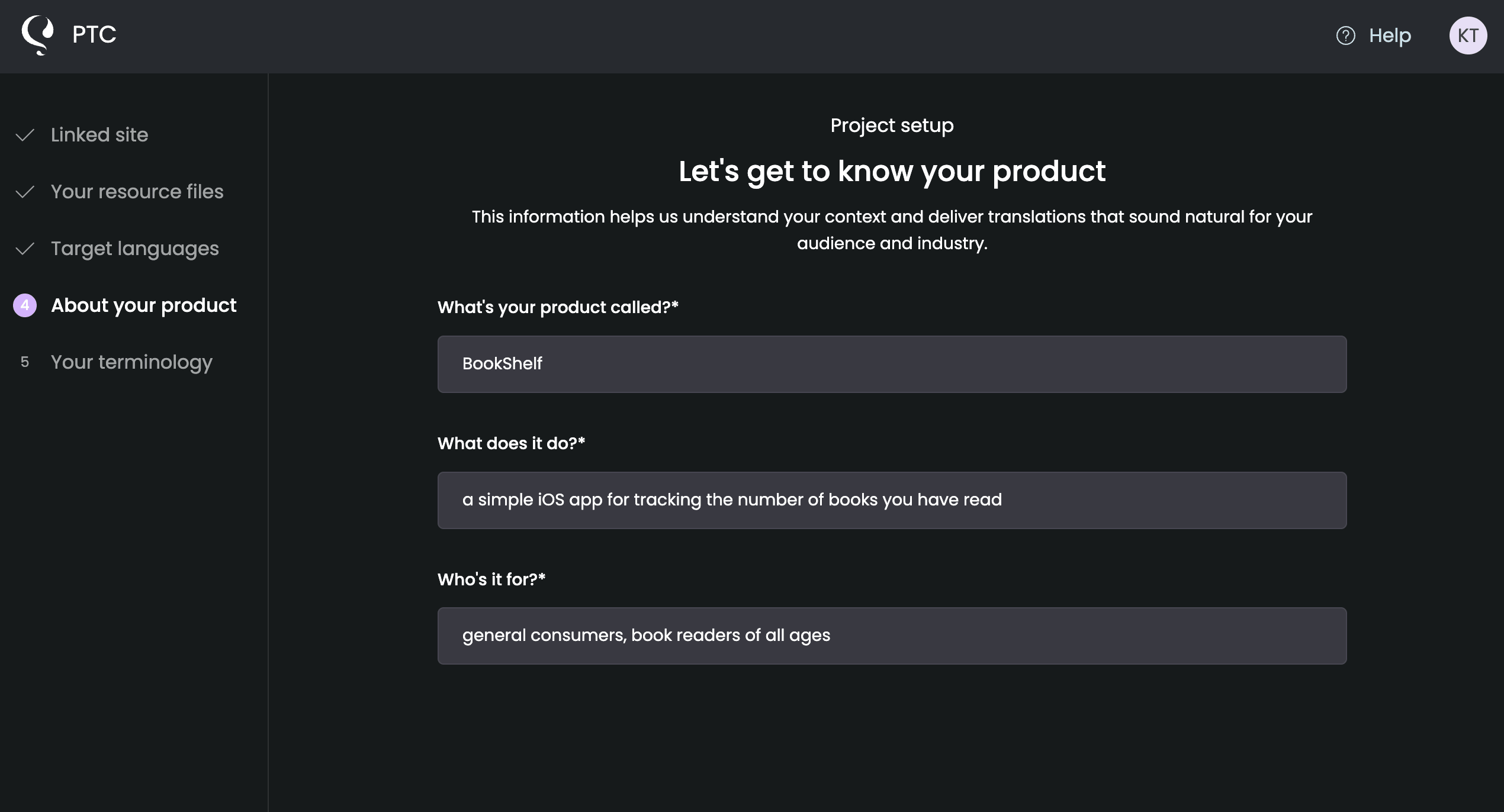
Nach der Anmeldung führt Sie ein Assistent durch ein paar schnelle Schritte: Hochladen Ihrer YAML-Datei und Festlegen der Ausgabepfade, Auswahl Ihrer Zielsprachen und Hinzufügen einer kurzen Beschreibung Ihrer Anwendung und deren Zielgruppe. Eine vollständige Anleitung finden Sie in unserem Getting Started Guide.
Übersetzungen für JavaScript konvertieren
Nachdem Sie nun übersetzte YAML-Dateien von PTC haben, müssen Sie diese Übersetzungen JavaScript zur Verfügung stellen. JavaScript kann YAML-Dateien nicht direkt lesen – es benötigt JSON-Dateien.
i18n-js installieren
Das i18n-js Gem konvertiert Ihre YAML-Übersetzungsdateien in das JSON-Format, das Browser lesen können.
Fügen Sie das Gem zu Ihrer Gemfile hinzu:
gem 'i18n-js'
Dann ausführen:
bundle install
Nach der Installation initialisieren Sie das Gem:
i18n init
Dies generiert eine Konfigurationsdatei. Aktualisieren Sie sie, um Übersetzungen nach public/locales.json zu exportieren:
# config/i18n.rb
require "i18n-js"

I18n::JS.config do |config|
  config.export_i18n_js = false
  config.translations_path = "public/locales.json"
end
Übersetzungen nach JSON exportieren
Führen Sie den Exportbefehl aus, um die JSON-Datei zu generieren:
i18n export
Dies liest alle Ihre YAML-Dateien (en.yml, es.yml, de.yml) und erstellt public/locales.json mit allen Übersetzungen in einem Format, das JavaScript verwenden kann.
Übersetzungen in JavaScript laden
Rails 7+ enthält Importmap zur Verwaltung von JavaScript-Abhängigkeiten ohne Bundler.
Pinnen Sie die i18n-js-Bibliothek in config/importmap.rb:
# config/importmap.rb
pin "i18n-js", to: "https://esm.sh/i18n-js@latest/dist/import/index.js"
pin "load_locale", to: "load_locale.js"
Erstellen Sie eine Ladefunktion in app/javascript/load_locale.js:
// app/javascript/load_locale.js
export async function loadLocale() {
  const response = await fetch('/locales.json');
  const data = await response.json();
  return data;
}
Diese Funktion ruft die JSON-Datei ab, die alle Ihre Übersetzungen enthält.
Übersetzungen in JavaScript verwenden
Übergeben Sie das aktuelle Locale an JavaScript, indem Sie es dem <body>-Tag in Ihrem Layout hinzufügen:
<!-- app/views/layouts/application.html.erb -->
<body data-locale="<%= I18n.locale %>">Importieren Sie dann i18n-js und verwenden Sie Übersetzungen in Ihrem JavaScript:
// app/javascript/application.js
import { I18n } from "i18n-js"
import { loadLocale } from "./load_locale"

document.addEventListener('turbo:load', async () => {
  // Load all translations
  const translations = await loadLocale()
  const i18n = new I18n(translations)

  // Set the locale from the body tag
  i18n.locale = document.body.dataset['locale']

  // Use translations in your JavaScript
  if (confirm(i18n.t('confirm'))) {
    // User clicked OK
  }
})
Die i18n.t()-Methode funktioniert wie der t-Helfer von Rails. Wenn Benutzer die Sprache wechseln, verwendet JavaScript automatisch die korrekten Übersetzungen aus dem data-locale-Attribut.
Datenbankinhalte übersetzen
Der vorherige Abschnitt hat Ihnen gezeigt, wie Sie statische Zeichenfolgen in Ihren YAML-Dateien übersetzen. Wenn Ihre App Inhalte in der Datenbank speichert, wie Blogbeiträge, Produktbeschreibungen oder alles, was über ein CMS erstellt wurde, erscheinen diese Zeichenfolgen nicht in Ihren YAML-Dateien und können nicht auf dieselbe Weise übersetzt werden.
Für Datenbankinhalte können Sie die PTC-API direkt verwenden. Dies funktioniert, indem Sie Ihre Inhalte an PTC senden und die Übersetzungen abrufen, sobald sie bereit sind. Sie können eine Callback-URL verwenden, damit PTC Ihre App benachrichtigt, wenn die Übersetzungen abgeschlossen sind, oder den Status über einen Hintergrundjob abfragen.
Die vollständigen Schritte finden Sie im Leitfaden zur Übersetzung dynamischer Inhalte in Rails.
Weitere Rails i18n-Funktionen
Dieser Leitfaden behandelte den Kern-Workflow der Rails-Internationalisierung: i18n einrichten, Übersetzungen organisieren und den Übersetzungsprozess automatisieren. Rails i18n enthält zusätzliche Funktionen, die Sie möglicherweise benötigen, wenn Ihre Anwendung wächst.
Wie lokalisiere ich Daten und Zeiten?
Rails bietet den l-Helfer (kurz für localize), um Daten und Zeiten gemäß den Konventionen jedes Locales zu formatieren:
<%= l Time.now, format: :long %>Das von Ihnen installierte rails-i18n Gem bietet Standardformate für Datum und Uhrzeit für viele Sprachen, einschließlich übersetzter Monatsnamen und Locale-spezifischer Formatierung. Sie können auch benutzerdefinierte Formate in Ihren YAML-Dateien definieren.
Erfahren Sie mehr über die Lokalisierung von Datum und Uhrzeit.
Wie lokalisiere ich Zahlen und Währungen?
Rails enthält Helfer zur Formatierung von Zahlen und Währungen gemäß dem Locale:
<%= number_to_currency(100, locale: :es) %>  <!-- €100.00 -->
<%= number_with_delimiter(1000000) %>        <!-- 1,000,000 -->
Diese Helfer berücksichtigen Locale-spezifische Konventionen für Dezimaltrennzeichen, Tausendertrennzeichen und Währungssymbole.
Kann ich für jede Sprache unterschiedliche View-Dateien erstellen?
Ja. Für Seiten mit deutlich unterschiedlichem Inhalt pro Locale können Sie separate View-Dateien erstellen:
app/views/pages/
  about.html.erb     <!-- Default -->
  about.es.html.erb  <!-- Spanish version -->
  about.de.html.erb  <!-- German version -->
Rails rendert automatisch die entsprechende View basierend auf dem aktuellen Locale.
Bereit, Ihre Rails-App zu übersetzen?
Starten Sie Ihre kostenlose 30-tägige Testversion mit PTC und lassen Sie 20.000 Wörter in zwei Sprachen übersetzen – keine Kreditkarte erforderlich.