
Unser Android-String-Übersetzungstool nutzt KI zur Übersetzung von strings.xml-Dateien in mehrere Sprachen, wodurch die Lokalisierung mobiler Apps schnell und präzise wird.

Laden Sie eine strings.xml-Datei hoch

Die KI von PTC übersetzt in wenigen Minuten

Übersetzte Dateien herunterladen
So funktioniert das Android Strings XML-Übersetzungstool
Schritt 1
Melden Sie sich für eine kostenlose Testversion bei PTC an

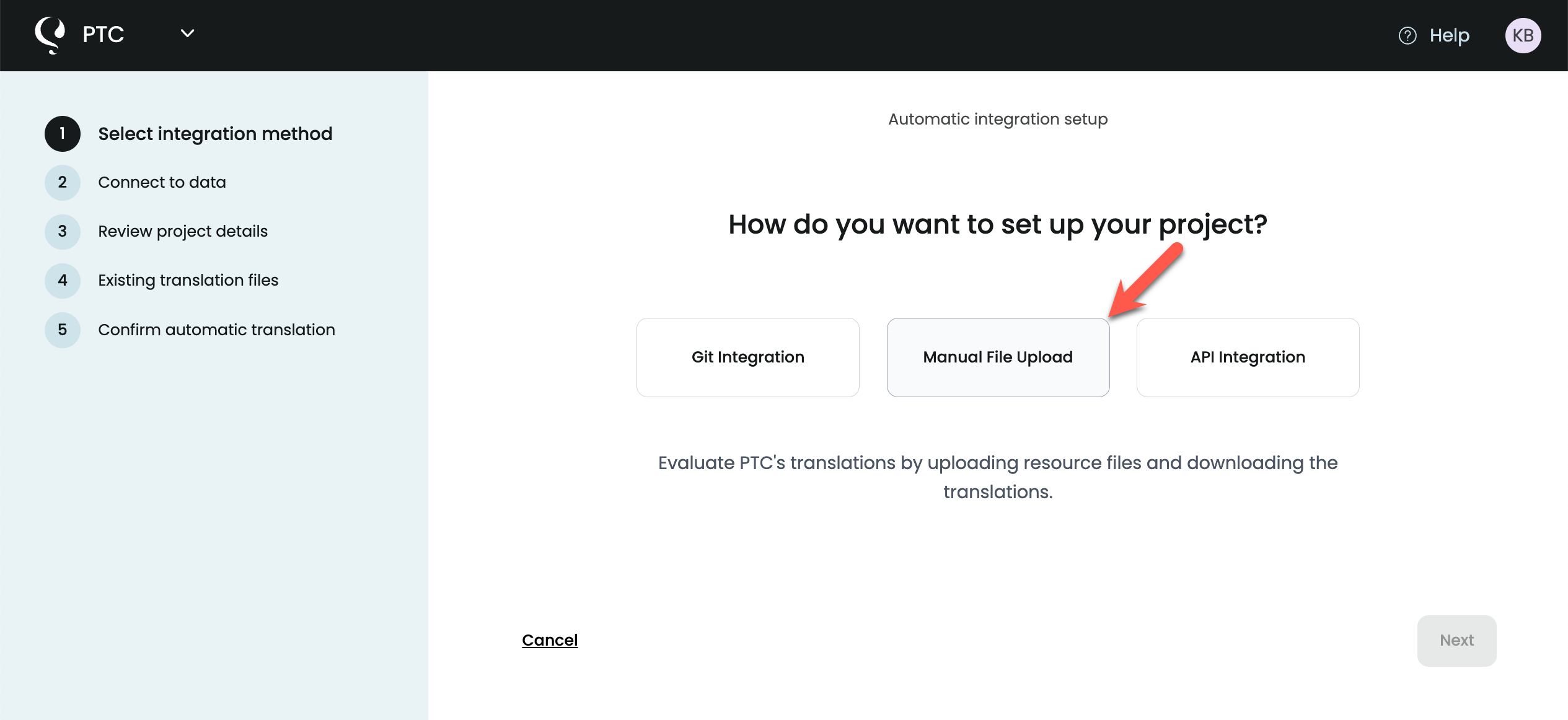
Registrieren Sie sich für ein PTC-Konto, um 2.500 Wörter kostenlos in 2 Sprachen zu übersetzen. Sobald Sie das Testlimit für Wörter erreicht haben, können Sie die Zahlung nach Bedarf aktivieren, um nur für das zu zahlen, was Sie übersetzen.
Beim Einrichten Ihres Projekts wählen Sie die Option Manueller Dateiupload. So können Sie PTC schnell testen, indem Sie Ihre strings.xml-Datei hochladen und die Übersetzungen herunterladen.
Schritt 2
Ihr Projekt konfigurieren
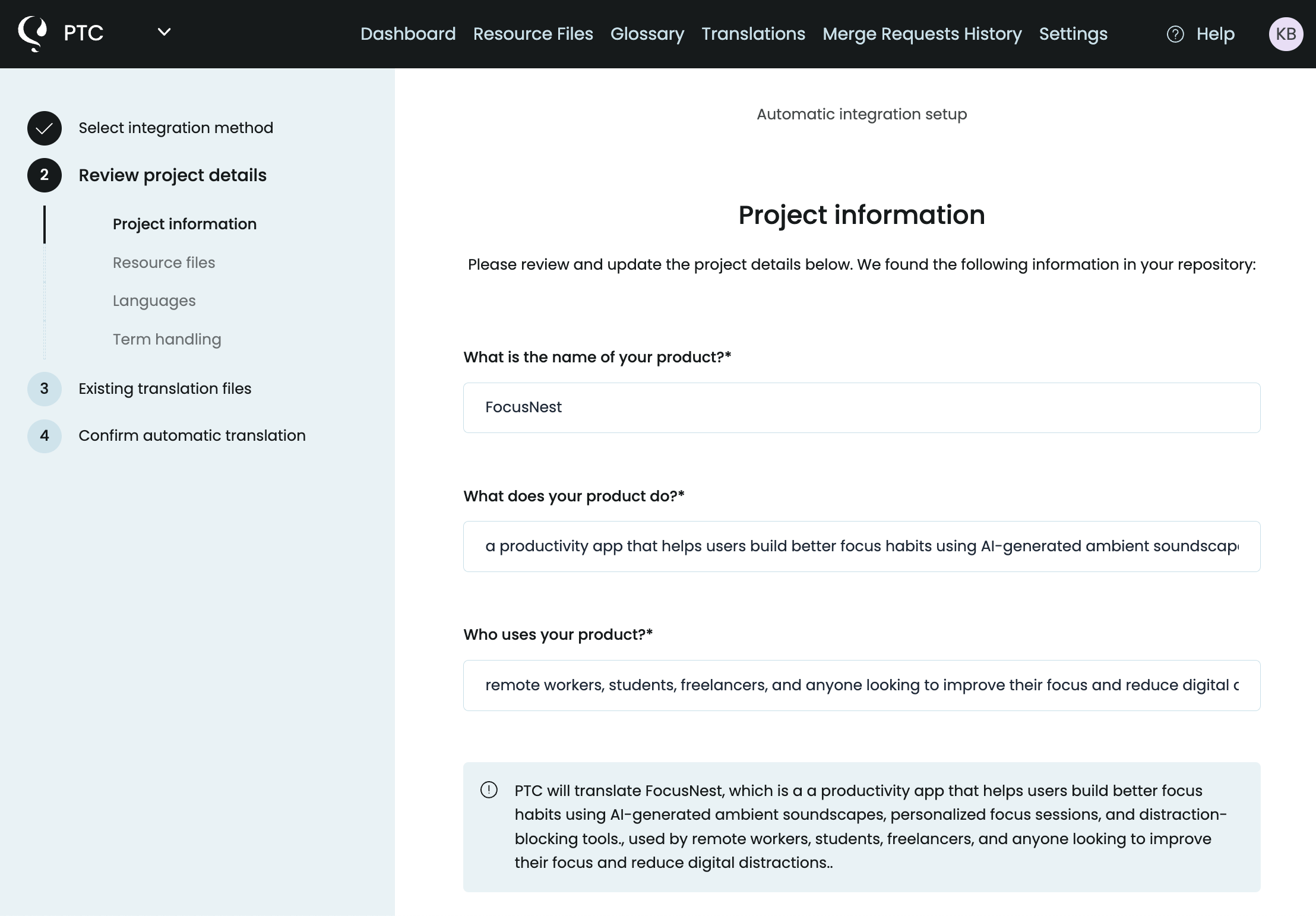
Durchlaufen Sie den Einrichtungs-Assistenten von PTC, um:
- Informieren Sie PTC über Ihre Android-App. Im Gegensatz zu generischen Tools wie ChatGPT, Google Translate oder DeepL nutzt PTC diese Informationen, um Übersetzungen zu erstellen, die für Ihre App natürlich klingen.
- Wählen Sie Ihre Zielsprachen
- Laden Sie Ihre
strings.xml-Datei hoch
Schritt 3
Die übersetzten Dateien herunterladen
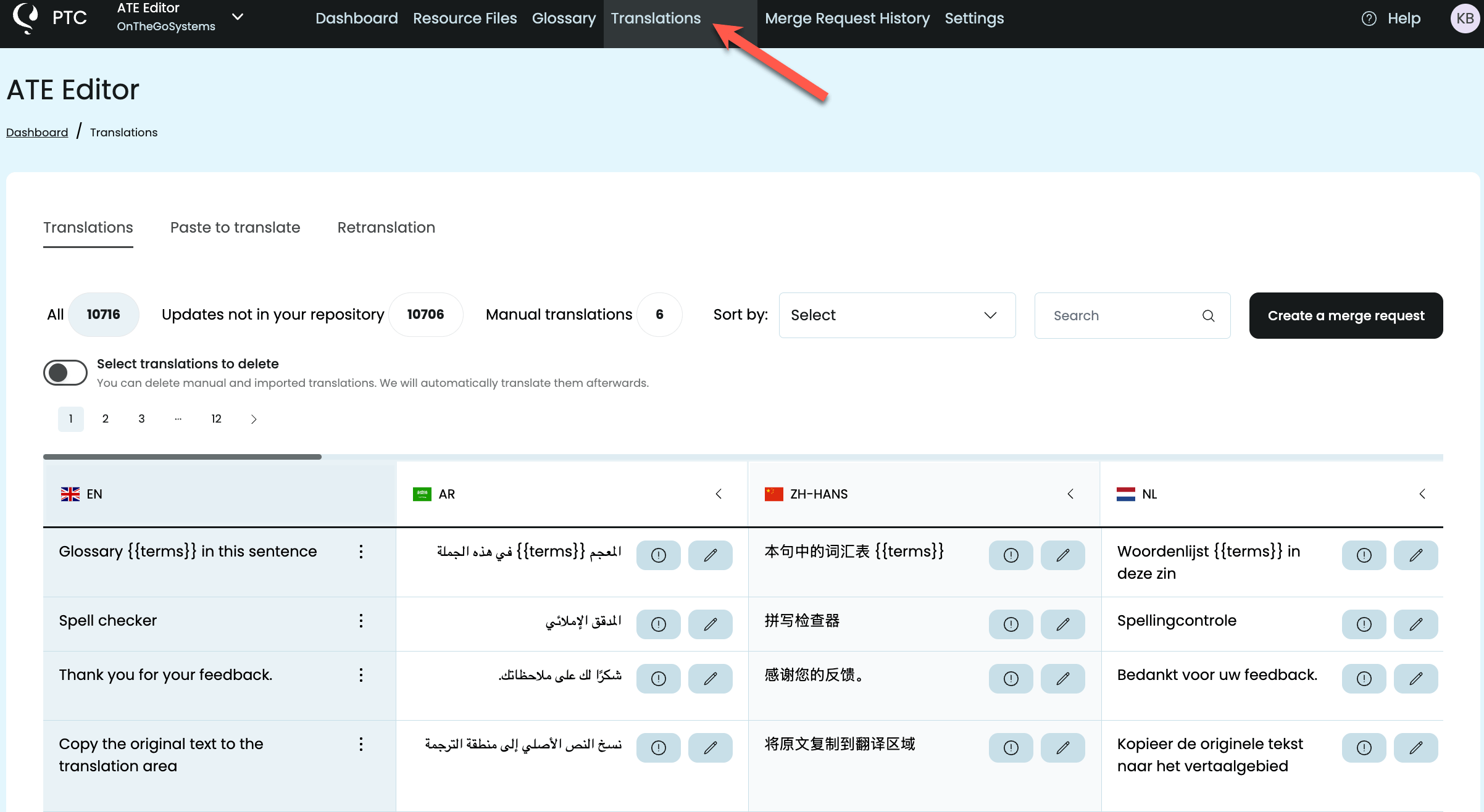
Sobald die Übersetzung abgeschlossen ist, sehen Sie alle Ihre Strings im Tab Übersetzungen. Sie werden feststellen, dass alle Ihre technischen Elemente – wie %s, %d, %1$s und XML-Tags – genau so erscheinen, wie sie in Ihrer Originaldatei waren. PTC erkennt und bewahrt diese Placeholder automatisch, sodass Ihre Übersetzungen das Format oder die Funktionalität Ihrer App nicht beeinträchtigen.
PTC markiert auch Übersetzungen, die zu lang sind, gelb, was es einfach macht, potenzielle UI-Probleme zu erkennen. Sie können:
- Übersetzungen direkt selbst bearbeiten
- Bitten Sie PTC, bestimmte Strings neu zu übersetzen, um eine Längenanforderung zu erfüllen.
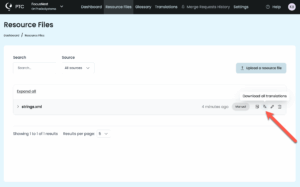
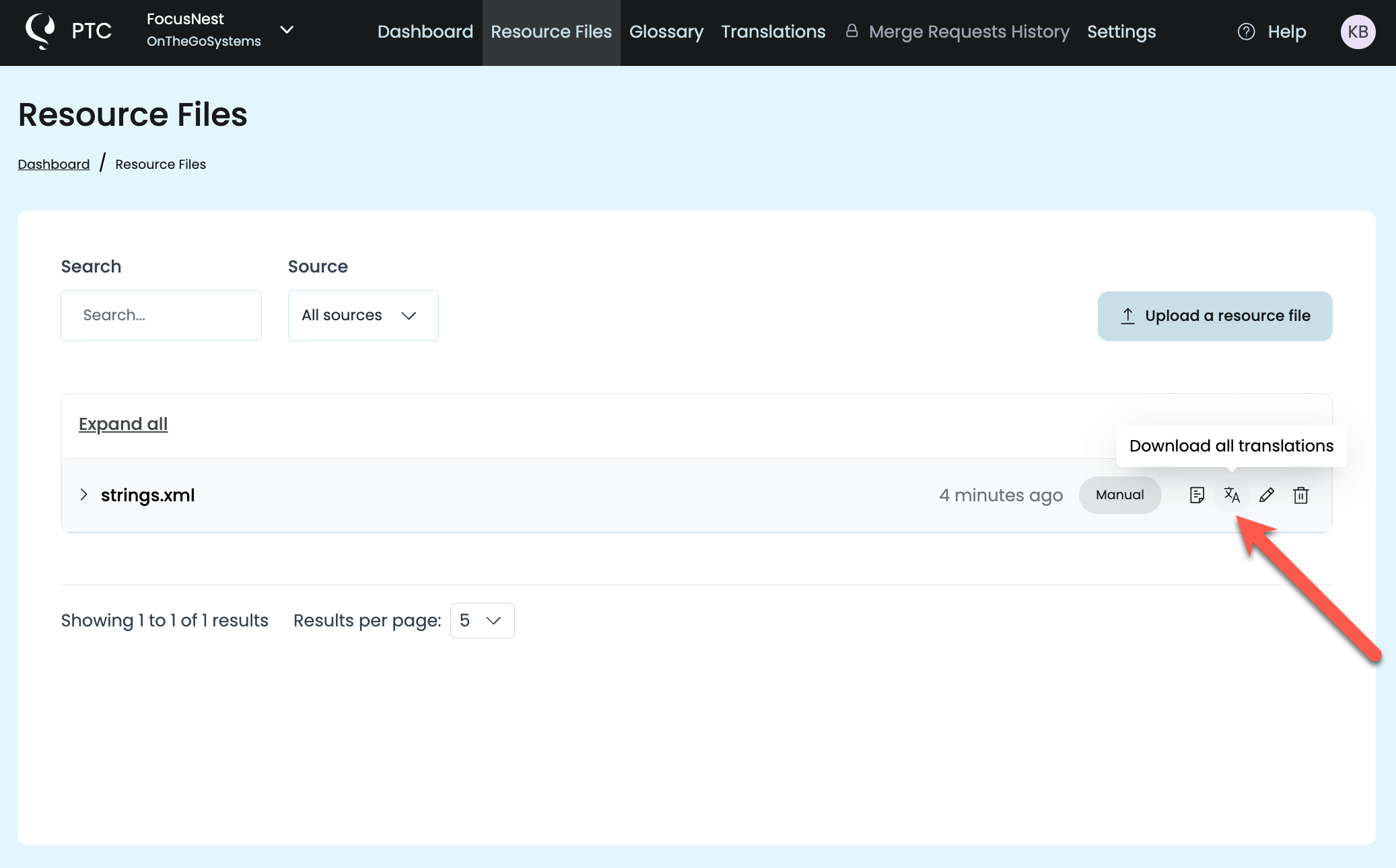
Wenn Sie bereit sind, gehen Sie zum Tab Ressourcendateien und laden Sie ein Zip-Archiv herunter. Das Zip-Archiv enthält eine übersetzte strings.xml-Datei pro Sprache, wobei das exakt gleiche Format wie Ihre Originaldatei beibehalten wird.
Übersetzungen zu Ihrem Android-Projekt hinzufügen
Um die Übersetzungen in Ihrem Projekt zu verwenden, erstellen Sie lokalisierte Werteordner für jede Sprache unter Verwendung des korrekten ISO 639-1 Sprachcodes:
/res
  /values              <!-- Default (English) - REQUIRED -->
    strings.xml
  /values-es           <!-- Spanish -->
    strings.xml
  /values-de           <!-- German -->
    strings.xml
  /values-uk           <!-- Ukrainian -->
    strings.xml
Legen Sie die entsprechende übersetzte strings.xml-Datei aus Ihrem heruntergeladenen Zip-Archiv in jeden Ordner.
Fügen Sie immer einen Standard-Werteordner (ohne Sprachcode) hinzu, der strings.xml enthält. Dies ist Ihr Fallback – wenn Android keine Übersetzung für die Sprache des Benutzers finden kann, wird diese verwendet.
Sobald Ihre übersetzten strings.xml-Dateien vorhanden sind, erstellen Sie Ihre App neu. Android zeigt automatisch die korrekte Sprache basierend auf den Geräteeinstellungen des Benutzers an.
Sprachumschaltung implementieren (Optional)
Wenn Ihre App einen Sprachumschalter enthält, damit Benutzer die Sprache unabhängig von ihren Geräteeinstellungen ändern können, müssen Sie deren Auswahl speichern und bei jedem Start der App anwenden.
So ändern Sie die Sprache, wenn ein Benutzer eine andere auswählt:
fun setLocale(context: Context, languageCode: String) {
    // Save the user's choice
    val prefs = context.getSharedPreferences("Settings", Context.MODE_PRIVATE)
    prefs.edit().putString("app_language", languageCode).apply()

    // Apply the new locale
    val locale = Locale(languageCode)
    Locale.setDefault(locale)

    val config = Configuration()
    config.setLocale(locale)
    context.resources.updateConfiguration(config, context.resources.displayMetrics)

    // Restart the activity so changes take effect
    if (context is Activity) {
        context.recreate()
    }
}
Dann laden Sie in Ihrer Application-Klasse oder der onCreate() Ihrer Hauptaktivität die gespeicherte Sprachpräferenz:
override fun onCreate() {
 super.onCreate()

 val prefs = getSharedPreferences("Settings", Context.MODE_PRIVATE)
 val languageCode = prefs.getString("app_language", "en") ?: "en"

 val locale = Locale(languageCode)
 Locale.setDefault(locale)

 val config = Configuration()
 config.setLocale(locale)
 resources.updateConfiguration(config, resources.displayMetrics)
}Dies speichert die Sprachauswahl des Benutzers, sodass sie bei jedem Öffnen der App gleich bleibt, und es funktioniert korrekt, nachdem Sie Ihre App bei Google Play veröffentlicht haben.
Häufig gestellte Fragen zur Android-Lokalisierung
Wie übersetze ich meine App-Beschreibung für Google Play?
Nutzen Sie die Funktion „Zum Übersetzen einfügen“ von PTC. Kopieren Sie Ihre App-Beschreibung, fügen Sie sie in PTC ein, wählen Sie Ihre Zielsprachen aus und erhalten Sie sofort Übersetzungen.
Sie können dann die übersetzten Beschreibungen kopieren und sie direkt zur Google Play Console hinzufügen:
1. Gehen Sie zu Google Play Console → Store Presence → Main Store Listing → Translations
2. Fügen Sie Ihre übersetzten kurzen und langen Beschreibungen hinzu
3. Speichern Sie Ihre Änderungen
4. Wiederholen Sie dies für jede Sprache, die Sie unterstützen möchten
Sollte ich String-Ressourcen verwenden oder Text in meiner Android-App hartkodieren?
Verwenden Sie immer String-Ressourcen, die in strings.xml-Dateien gespeichert sind – kodieren Sie Text niemals direkt in Ihrem Code oder Layouts fest. String-Ressourcen ermöglichen die Lokalisierung. Sie können Text, der in Kotlin- oder Java-Dateien hartkodiert ist, nicht übersetzen.
Verschieben Sie hartkodierten Text nach res/values/strings.xml:
<resources>
    <string name="welcome_text">Welcome to our app!</string>
</resources>
Referenzieren Sie es dann in Ihrem Code:
val welcomeText = stringResource(R.string.welcome_text)Siehe unseren Demo-App-Commit: Hartkodierten Text in strings.xml extrahieren.
Wie gehe ich mit Placeholdern wie %s und %d in Strings um?
Definieren Sie Placeholder in Ihrer strings.xml-Datei unter Verwendung von %1$s (für Strings), %2$d (für Ganzzahlen) usw.:
<resources>
    <string name="welcome_user">Welcome, %1$s!</string>
    <string name="points_summary">%1$s, you have %2$d points.</string>
</resources>
Verwenden Sie sie in Ihrem Kotlin-Code:
val welcome = stringResource(R.string.welcome_user, userName)
val summary = stringResource(R.string.points_summary, userName, points)
PTC erkennt und bewahrt diese Placeholder während der Übersetzung automatisch.
Siehe unseren Demo-App-Commit: Hinzufügen eines Placeholder-basierten Strings für dynamischen Text.
Kann ich eine kontinuierliche Lokalisierung für automatische Übersetzungsaktualisierungen einrichten?
Ja, PTC bietet zwei Möglichkeiten, Übersetzungen zu automatisieren:
Option 1: Verbinden Sie Ihr Repository (GitHub, GitLab oder Bitbucket)
Verbinden Sie PTC direkt mit Ihrem Repository. Wenn Sie strings.xml aktualisieren und Änderungen pushen, erkennt PTC automatisch neue oder geänderte Strings, generiert Übersetzungen und öffnet eine Zusammenführungsanfrage in Ihrem Repository.
Option 2: Integration mit CI/CD über die PTC-API
Verwenden Sie die PTC-API, um die Lokalisierung direkt in Ihre CI/CD-Pipeline zu integrieren. Dieser Ansatz funktioniert mit jedem Versionskontrollsystem oder Build-Prozess.
Wie gehe ich mit Rechts-nach-links-Sprachen (RTL) wie Arabisch oder Hebräisch um?
Verwenden Sie start und end anstelle von left und right in Ihren Layouts:
<!-- Instead of this -->
<TextView
    android:layout_marginLeft="16dp" />

<!-- Use this -->
<TextView
    android:layout_marginStart="16dp" />
Android spiegelt das Layout für RTL-Sprachen automatisch, wenn Sie dieser Konvention folgen. In Jetpack Compose verwenden Sie Arrangement.Start anstelle von Arrangement.Left.
Wie teste ich meine lokalisierte Android-App?
Ändern Sie die Gerätesprache in den Einstellungen oder verwenden Sie den Sprachauswähler des Android Studio Emulators. Testen Sie jede Sprache, um Folgendes zu erkennen:
– Text, der für UI-Elemente zu lang ist
– Fehlende Übersetzungen (Fallback auf Standardsprache)
– Falsche Datums-, Zahlen- oder Währungsformatierung
– Layout-Probleme bei längerem Text
Für RTL-Sprachen aktivieren Sie „RTL-Layoutrichtung erzwingen“ in den Entwickleroptionen, um die Layout-Spiegelung zu testen.
Bereit zur Lokalisierung Ihrer Android-App?
Laden Sie Ihre strings.xml-Datei hoch und erhalten Sie genaue, kontextbezogene Übersetzungen in wenigen Minuten.


